
GA4 教學:新手也懂的 GA4 報表教學與分析步驟
- GA4 教學:新手也看得懂的 GA4 報表解讀與分析步驟
- 這篇 GA4 教學可以帶給你什麼?
- 看 GA4 前一定要懂的三個關鍵概念:事件、維度、指標
- GA4 實戰操作:如何找出數據並且做出解讀?
- GA4 閱讀順序大地圖:先看「健康」、「流量」、「內容」、「轉換」
- 補充:GA4 常見名詞快速對照(生活化舉例)
- 實戰問題 1:網站的整體健康狀態是成長還是衰退?
- 實戰問題 2:行銷力氣與預算,該投資在哪個管道?
- 實戰問題 3:讀者喜歡什麼?哪些文章值得加碼?
- 實戰問題 4:行動版網站的體驗,是否正在趕走客人?
- 實戰問題 5:怎麼追蹤 AI 流量?
- 進階應用:用「探索報表」找出為什麼
- 避開 GA4 閱讀的 3 個常見誤區
- 怎麼建立例行數據儀式觀察網站流量?
- 常見問題(FAQ)
GA4 教學:新手也看得懂的 GA4 報表解讀與分析步驟
很多人安裝好 Google Analytics 4(GA4)之後,會卡在下一步:
「報表打開了,到底要看什麼?」 「數字這麼多,我該從哪裡開始解讀?」
如果你有類似的疑惑,這篇 GA4閱讀指南教學 就是專門寫給你的。
這篇 GA4 教學可以帶給你什麼?
在開始之前,我們先說清楚這篇文章的定位與你能從中收穫到什麼。
這篇 GA4閱讀指南會帶你:
- 認識 GA4 中 最常用、最值得看的幾組報表(包含AI 流量 )
- 建立一個 固定的閱讀順序(從「網站健康檢查」到「轉換成效」)
- 學會用幾個關鍵問題,帶著自己看數據,而不是被數字淹沒
- 避免常見解讀誤區(例如只看瀏覽量、只看跳出率)
這篇不會太著墨的內容:
- GA4 安裝逐步圖解教學
- 非必要的進階設定細節
- 高度技術向的自訂事件程式碼
如果你還沒有安裝 GA4,建議可以先完成安裝與基本設定,確保已經有數據在累積,再回來跟著這篇 GA4 報表閱讀指南 一步步學習看報表,效果會更好。
看 GA4 前一定要懂的三個關鍵概念:事件、維度、指標
想看懂 GA4 報表,先搞懂這三個字就等於打通一半難關:
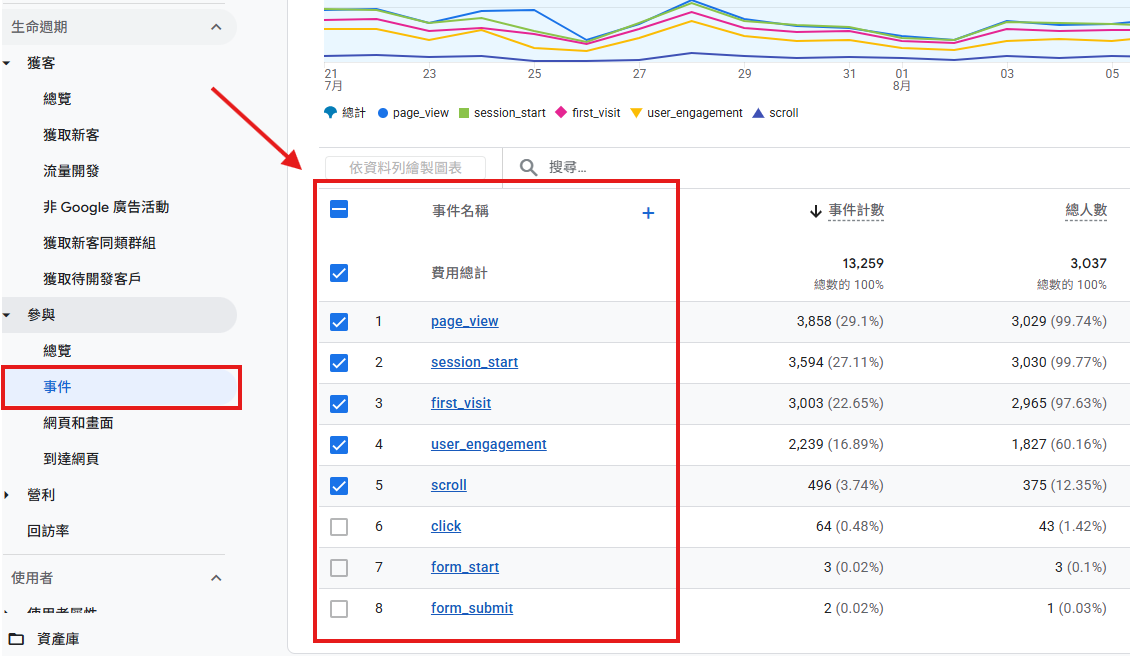
1. 事件(Event):使用者做了什麼?
在 GA4 裡,所有行為都是事件,例如:
- 瀏覽頁面(page_view)
- 捲動頁面(scroll)
- 點擊按鈕(click)
- 加入購物車(add_to_cart)
- 完成購買(purchase)
想知道「使用者有沒有做這件事?」 → 就是看有沒有對應的 事件,以及這個事件發生幾次。
2. 維度(Dimension):這個行為「具備什麼特徵」?
維度通常是文字/分類,用來形容事件的屬性,例如:
- 來源/媒介(Google/OrGA4nic、Facebook/Paid)
- 裝置類型(mobile / desktop / tablet)
- 國家/城市(Taiwan、台北市)
- 網頁路徑(/blog/GA4-reading-guide)
想知道「哪一種流量/哪個族群的成效比較好?」 → 就是用 維度來切這些事件與數據。
3. 指標(Metric):數字本身的表現
指標就是你看到的那些數字,例如:
- 使用者人數
- 工作階段數
- 事件次數
- 轉換率
- 平均參與時間
想知道「好不好」、「多不多」、「有沒有成長」 → 就是看 指標。
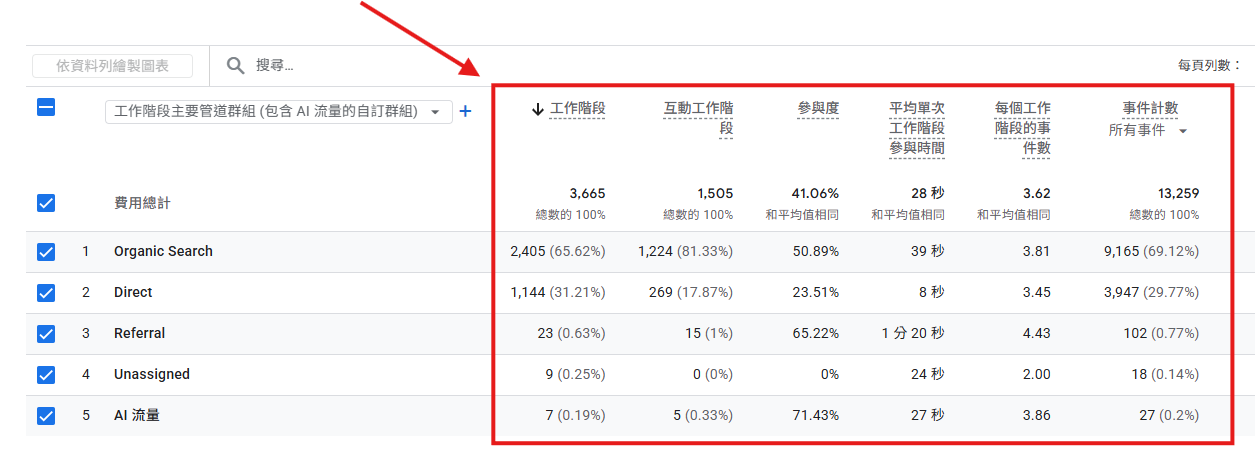
這裡補充一個 GA4 非常重要、卻常被忽略的核心概念:參與(Engagement)。
在 GA4 中,只要符合以下任一條件,就會被判定為一個「參與工作階段」:
- 停留時間超過 10 秒
- 觸發至少 1 個重要事件
- 瀏覽 2 頁(含)以上的網頁或畫面
由此延伸出兩個後續章節會不斷用到的重要指標,建議先記下它們的關聯,之後解讀報表會順暢許多:
- 參與率:參與工作階段佔「總工作階段」的比例。
- 跳出率:剛好是參與率的反面(即 100% - 參與率)。
你在 GA4 報表預設看到的「使用者」,其實都是指「活躍使用者」。這跟舊版 GA(Universal Analytics)的計算邏輯不同,但不必太糾結兩者的細微差異,解讀數據時抓住「趨勢」來看就好。
總結:GA4 報表的本質
把上述的觀念合在一起,你會發現 GA4 每一張報表的核心邏輯,其實都能濃縮成一句話:
在某個維度底下,看一群事件,並用指標來衡量它們的表現。
之後你在 GA4 裡看到的各種複雜清單、圖表,其實都只是這三件事的不同排列組合而已。
實戰舉例:用一句話看懂 GA4 報表
假設你經營一個部落格,剛發布了一篇破千字的深度長文,你想知道讀者到底有沒有認真看完。打開 GA4 報表時,你的大腦可以這樣拆解:
- 維度(讀者的特徵標籤): 你想比較「用手機看」和「用電腦看」的人,誰比較認真?所以你在報表中抓出「裝置類型」(手機/電腦)這個維度。
- 事件(讀者在網站裡的動作): 接著,你想觀察讀者有沒有認真往下滑,所以你盯著 捲動頁面(scroll) 這個事件。
- 指標(結算的成績單): 報表顯示,用手機進來這篇文章的造訪總共有 100 次(工作階段數)。這「100 次」就是指標。
- 參與(有沒有認真看文章): 這 100 次的手機造訪中,有 60 次是讀者進來後,停留超過 10 秒以上慢慢閱讀,或是滑動看完全文。這 60 次就是「參與工作階段」。
算下來,參與率就是 60%。
跳出率則是 40%(代表有四成的人點進來,看一眼標題覺得沒興趣,不到 10 秒就關掉了)。
你其實就是在 手機版(維度) 底下, 看讀者 捲動頁面(事件) 的狀況, 用 參與率 60%(指標) 來衡量表現。
解讀完這張報表,你馬上就能得出結論:「原來用手機看這篇文章的參與率高達 60%,比電腦版的 20% 高出很多,那代表我這次的手機版排版非常成功!」
GA4 實戰操作:如何找出數據並且做出解讀?
假設我們以上一個章節的觀察部落格文章在不同裝置的閱讀量來做數據搜尋與解讀。
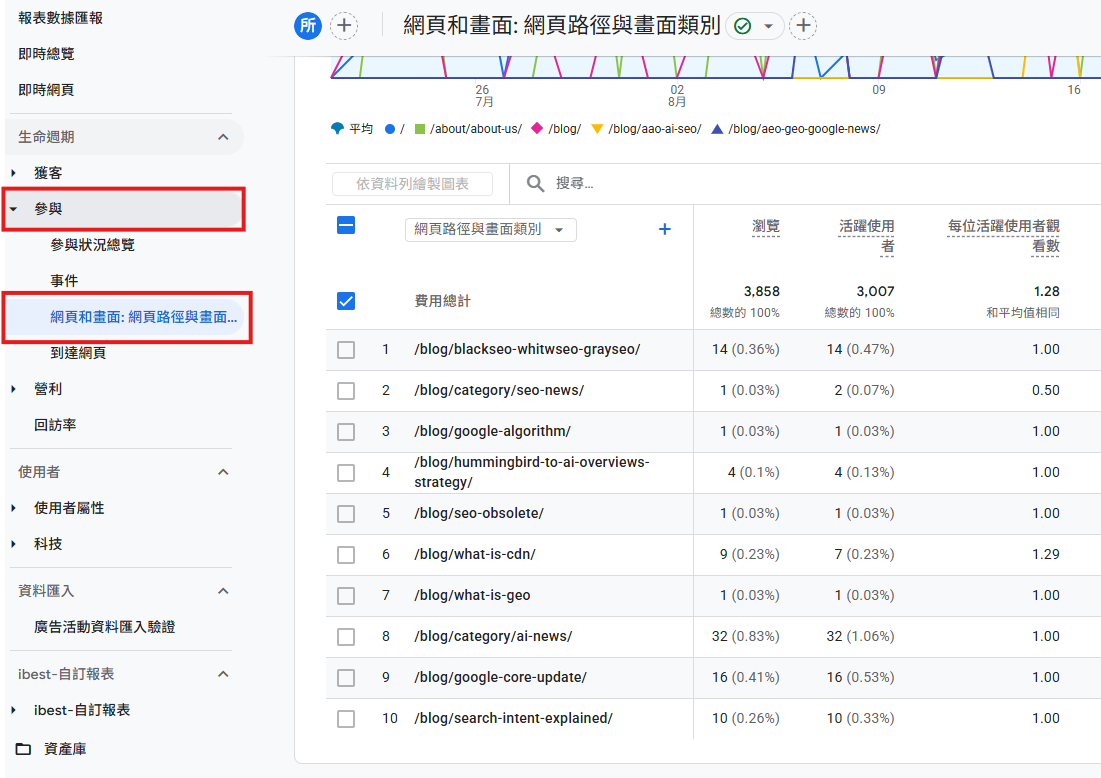
步驟 1:進入「網頁和畫面」報表
打開 GA4 左側選單,點擊 「報表」。
展開 「參與」,點選 「網頁和畫面」。
步驟 2:鎖定你的那篇「深度長文」
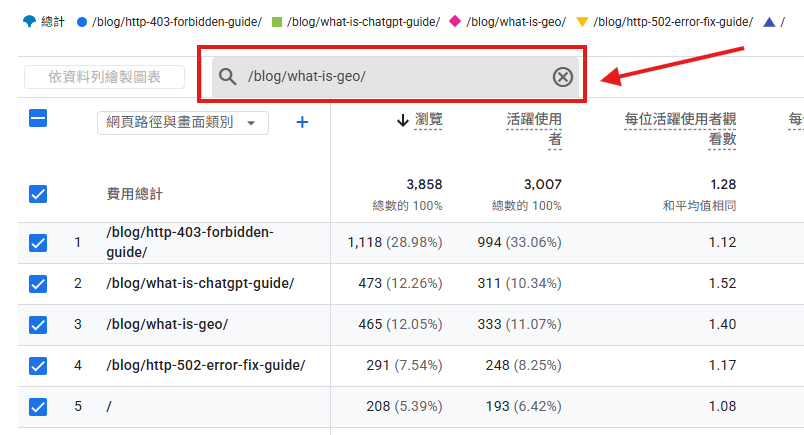
在報表下半部的表格中,第一欄(主要維度)預設會顯示「網頁路徑與畫面類別」(也就是你的文章網址)。
你可以在表格上方的搜尋列,直接輸入你想觀察的那篇文章網址關鍵字,把這篇文章獨立篩選出來。
步驟 3:加入「裝置類別」來拆解數據(維度)
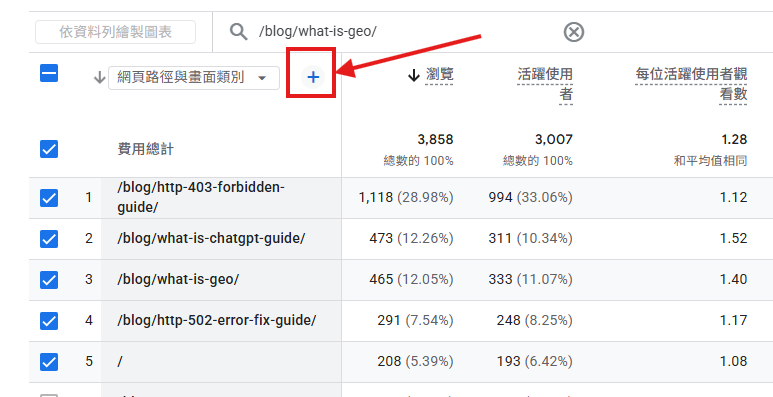
找到文章後,點擊表格第一欄標題旁邊的 「藍色 + 號」(這叫新增次要維度)。
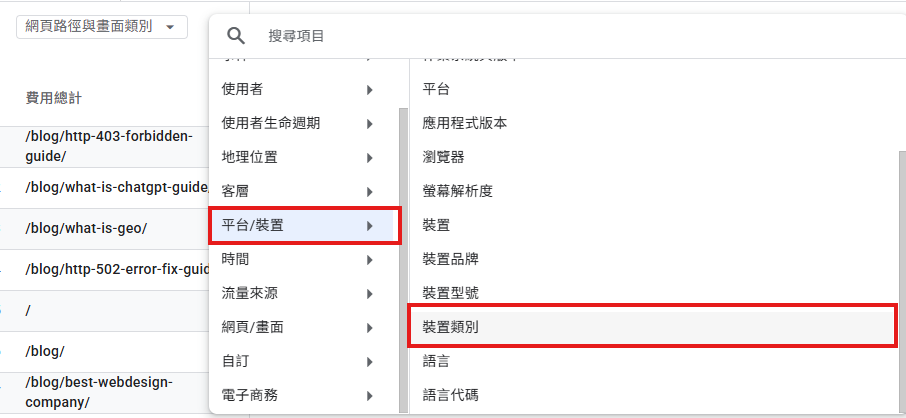
在跳出的選單中,依次選擇 「平台 / 裝置」 > 「裝置類別」。
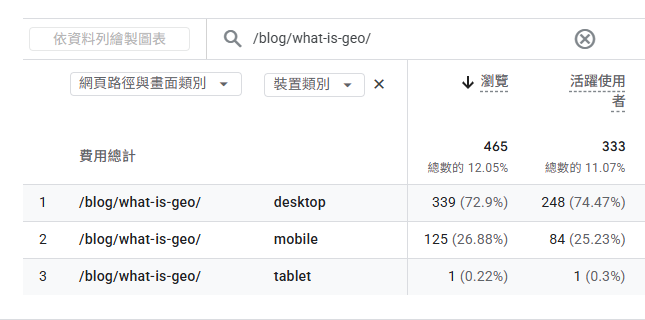
這時候,你的同一篇文章就會被拆成好幾列,分別顯示 mobile(手機)、desktop(電腦) 等裝置的獨立數據。
步驟 4:觀察特定動作(事件)
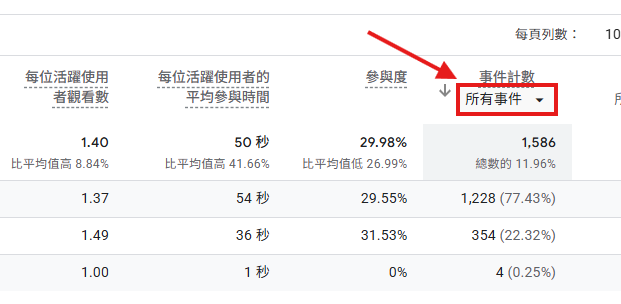
將表格往右方滑動,找到 「事件計數」 這個指標欄位。
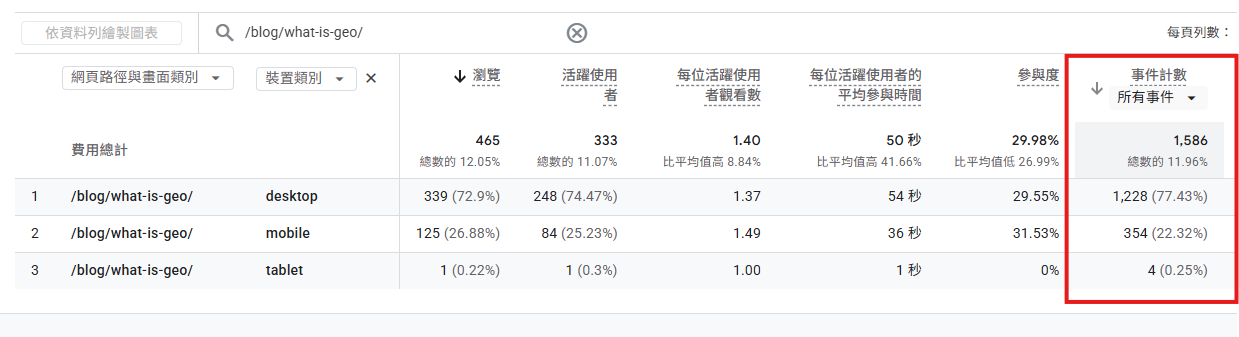
點擊「事件計數」標題下方的下拉選單(預設會顯示「所有事件」)。
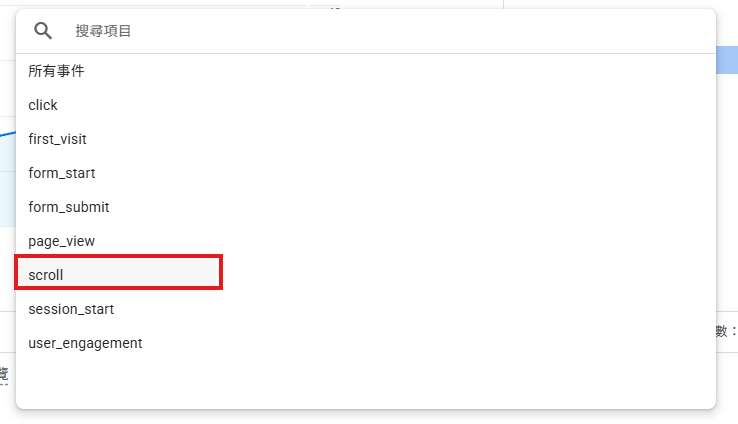
在清單中找到並選擇 「scroll」。
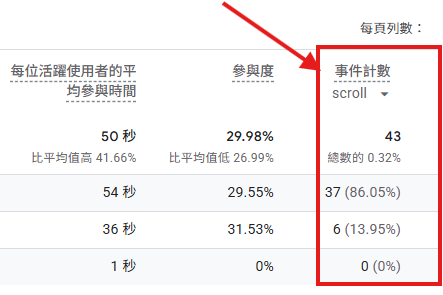
現在,報表上的數字就代表讀者在手機和電腦上,分別把這篇文章「滑到底」的次數。
步驟 5:檢視最終成績單(指標)
繼續在表格中查看對應的指標。你會直接看到這篇文章在不同裝置上的 「工作階段」(造訪次數)。
如果我們挖得更深一點,以 GA4 的預設設定(加強型評估)來說,scroll 這個事件不是隨便滑兩下就會記錄的,它的觸發條件是:讀者往下滑動,看到網頁總深度的 90% 時,GA4 才會記下 1 次。
進階解讀:光看數字多寡不能決定好壞,要搭配「比例」看
單看 37 這個數字,我們其實不知道表現算好還是壞。實務上,我們會把這個數字拿去跟前面提到的「工作階段數(造訪次數)」或是「觀看次數(page_view)」對比,算出「完讀率」。
- 情境 A(成效很好): 如果這篇文章的手機版總共只有 100 次造訪,但 scroll 有 37 次。代表有將近四成(37%)的人願意把你的千字長文滑到底!這說明文章內容非常中肯,而且手機版排版很順暢。
- 情境 B(需要優化): 如果這篇文章的手機版總共有 1,000 次造訪,但 scroll 卻只有 37 次。完讀率連 4% 都不到!這時你就可以推測:「可能是標題很吸引人(所以點擊進來的人很多),但文章第一段太冗長,或是手機版字體太小,導致大家看兩眼就滑走了。」
GA4 閱讀順序大地圖:先看「健康」、「流量」、「內容」、「轉換」
很多人打開 GA4 就到處亂點,結果看了半小時還是不知道網站現在好不好。
比較推薦的閱讀順序是這樣的:
- 網站健康檢查:現在有沒有人在用?流量是否穩定?(看:使用者、工作階段趨勢)
- 流量來源:人是從哪裡來?哪種管道品質最好?(看:獲客報表)
- 內容表現:大家最常看哪些頁面?哪些頁面留不住人?(看:參與報表)
- 轉換成效:有沒有採取你要的行動?(看:轉換與營利報表)
- 進一步追問為什麼:利用探索報表(漏斗、路徑)找原因
接下來的章節,會照這個順序示範一輪完整的 「GA4閱讀實戰流程」。
補充:GA4 常見名詞快速對照(生活化舉例)
在進入真實報表前,有些名詞經常讓新手卡關。
我們可以把網站想像成一間「實體門市」,用生活化的方式來理解這幾個最常出現的指標:
使用者 (User) vs. 工作階段 (Session)
定義: 使用者算的是「人頭」,工作階段算的是「造訪次數」。
生活舉例: 假設有一家咖啡廳,小明今天早上進店買了一杯咖啡,下午又進店買了一塊蛋糕。對 GA4 來說,這間店今天的「使用者」是 1 位,但「工作階段」是 2 次。
實務小提示: 30 分鐘是 GA4 的「預設值」。如果你經營的是影音網站(訪客可能光看一部影片就超過半小時沒有點擊螢幕),或是需要長時間作答的線上測驗網站,你是可以在 GA4 後台的「資料串流」設定中,手動將工作階段逾時時間調長(最長可設定為 7 小時 55 分鐘),來應對實際的商業情況。
來源 / 媒介 (Source / Medium)
定義:
- 來源 (Source): 訪客是從「哪裡」知道你的?(發行單位 / 具體地點)
- 媒介 (Medium): 訪客是透過「什麼形式」過來的?(載體 / 管道類型)
精準的生活舉例:假設你的咖啡店在四處發放優惠券,今天有一位客人拿著優惠券走進店裡。
- 來源(他從哪裡來的?): 他是在「隔壁商辦大樓」拿到優惠券的;也有可能是在「Instagram」上看到的。
- 媒介(他透過什麼形式來的?): 吸引他進來的形式,可能是實體的「紙本傳單」,也可能是虛擬的「電子連結」。
👉 所以,這位客人在你店裡的紀錄,就會是:隔壁商辦大樓 / 紙本傳單,或者是 Instagram / 電子連結。
- google / organic: 客人在「Google(來源)」看到你,透過點擊「不用錢的自然搜尋結果(organic 媒介)」走進網站。
- google / cpc: 客人一樣在「Google(來源)」看到你,但是是透過點擊「花錢買的關鍵字廣告(cpc 媒介)」走進網站。
- facebook.com / referral: 客人在「Facebook(來源)」看到你,透過點擊別人貼文裡的「推薦連結(referral 媒介)」走進網站。
到達網頁 (Landing Page)
定義: 訪客進入網站時,踏進來的「第一頁」。
生活舉例: 很多新手會誤以為到達網頁就是「網站首頁」,其實不然!如果你的網站是一間大型百貨公司,到達網頁比較像是客人的「各種入口」。
- 有人是循著招牌,從一樓的 正大門(網站首頁) 走進來。
- 有人是被特定的特價海報吸引,直接搭電梯從三樓男裝部的側門(某篇熱門文章或特定商品頁) 走進來。
👉 對從三樓進來的客人來說,那扇側門就是他的「到達網頁」。
實戰問題 1:網站的整體健康狀態是成長還是衰退?
這就像看病要先量血壓。我們需要確認整體大盤是往上、持平,還是暗藏危機。
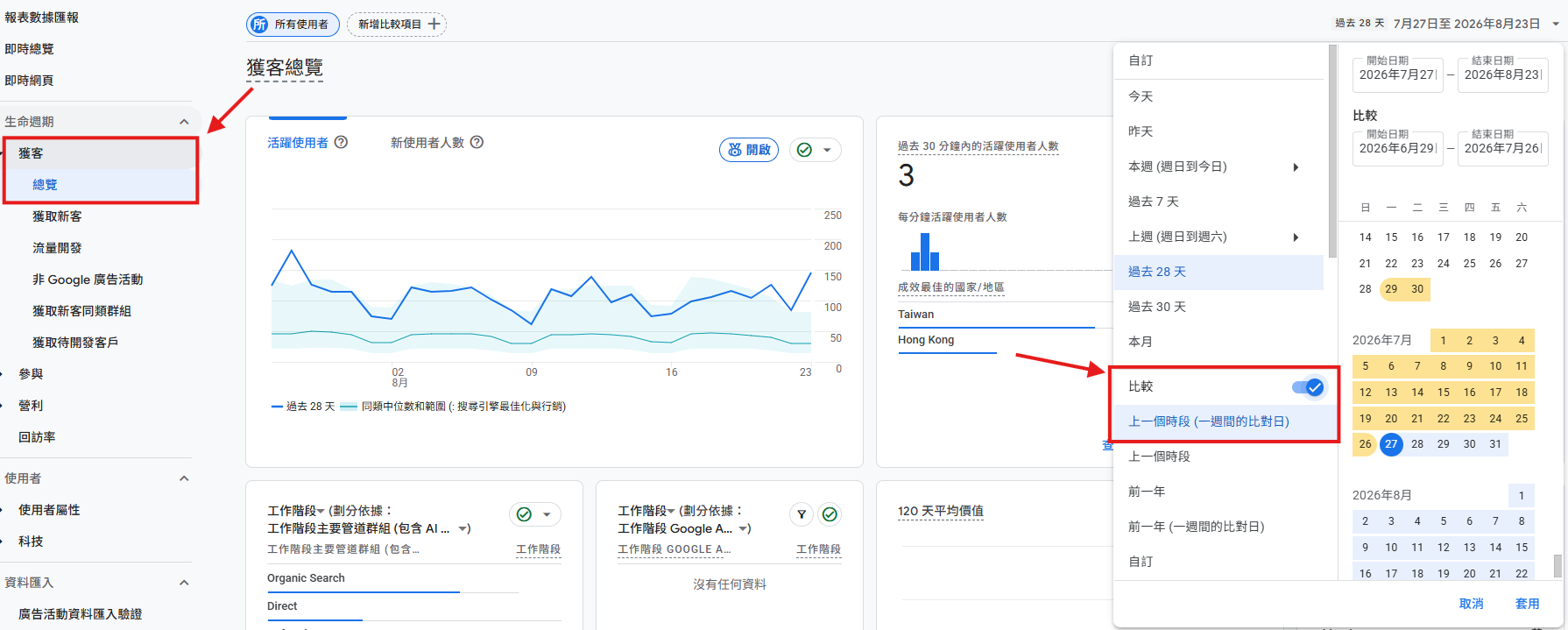
去哪裡看: 進入「報表」>「獲客」>「總覽」,將日期區間設定為「最近 28 天」,並善用時間區間的「比較」功能對比上一個期間。
觀察重點: 「使用者」或「工作階段」的折線趨勢圖。
| 觀察到的數據趨勢 | 這代表什麼商業意義? | 下一步你可以怎麼做? |
|---|---|---|
| 穩定或緩步成長 | 網站體質健康,行銷與內容策略方向正確。 | 保持現有節奏,繼續往下分析各別管道與內容成效。 |
| 出現單日異常暴衝 | 可能是某篇文章爆紅被大量分享,也可能是機器人流量攻擊。 | 進入「流量開發」報表,檢查該日期的流量來源。若是垃圾網域,需考慮排除。 |
| 連續幾週緩慢下滑 | 最需警覺的訊號。通常代表自然搜尋排名衰退,或舊內容已過時。 | 挑出以往流量高、但近期下滑明顯的文章,排入舊內容翻新計畫。 |
實戰問題 2:行銷力氣與預算,該投資在哪個管道?
人多不等於有價值,量與質必須一起看。我們需要找出哪個管道帶來的人最願意互動。
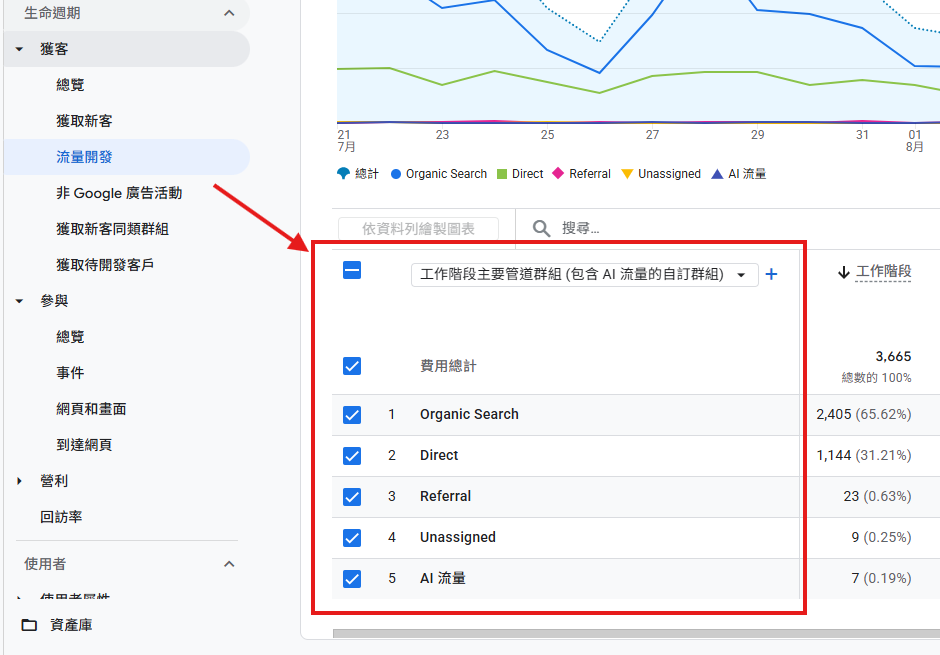
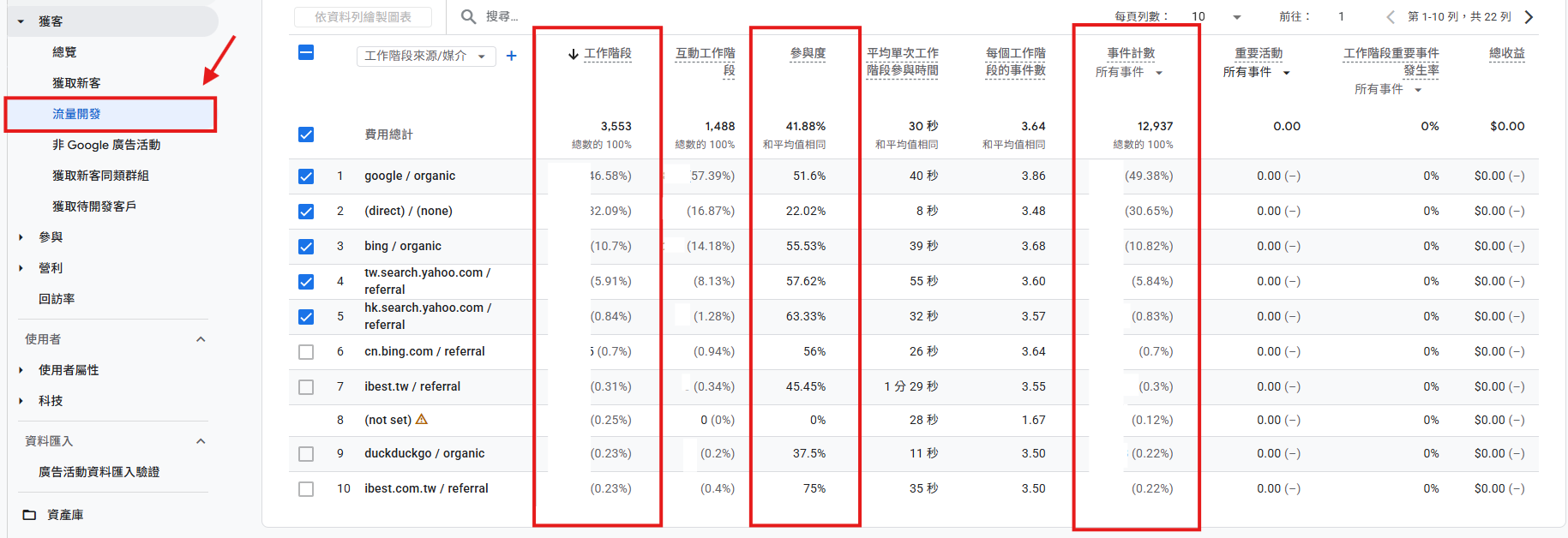
去哪裡看: 進入「獲客」>「流量開發」,將維度切換為「來源/媒介」。
觀察重點: 交叉比對各管道的「使用者數」、「參與率」與「事件計數」。
| 觀察到的數據情境 | 這代表什麼商業意義? | 下一步你可以怎麼做? |
|---|---|---|
| 量大,但參與率極低 | 例如社群貼文帶來大量點擊,但進站不到 10 秒就離開。代表素材與網站內容承諾不符。 | 停止加碼該管道預算。優先檢查落地頁內容是否符合廣告文案的期待。 |
| 量小,但轉換率極高 | 例如電子報每週只帶來幾百人,但填寫諮詢表單的比例遠勝其他管道。 | 這是被低估的寶藏管道。應將更多時間與預算轉移至此,擴大名單收集。 |
實戰問題 3:讀者喜歡什麼?哪些文章值得加碼?
辛苦寫了千字長文,到底有沒有人認真看?透過數據,你可以決定接下來該產出什麼內容。
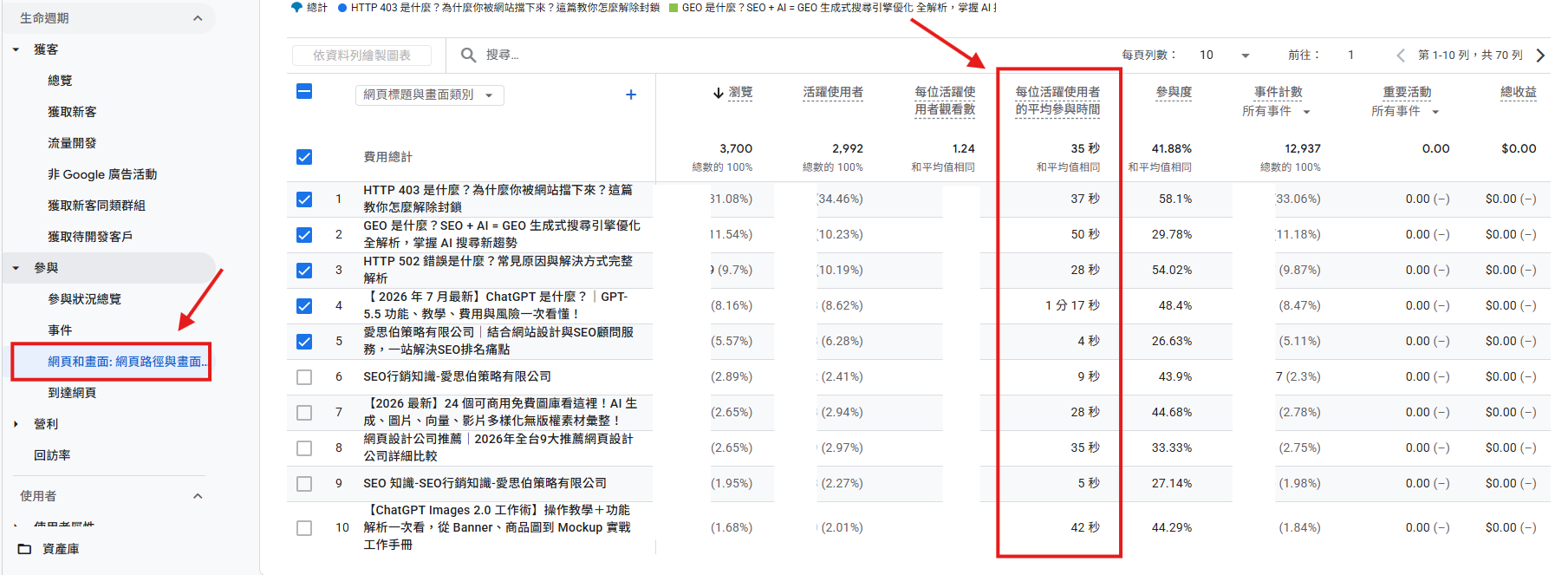
去哪裡看: 進入「參與」>「網頁和畫面」。
觀察重點: 不要只看「瀏覽量」,必須搭配「平均參與時間」一起看。
| 觀察到的數據情境 | 這代表什麼商業意義? | 下一步你可以怎麼做? |
|---|---|---|
| 高流量,低參與時間 | 標題非常吸睛,但內容無法留住人。可能是前言太冗長或排版不易閱讀。 | 優先針對這些頁面進行「開頭重寫」或優化視覺排版。 |
| 低流量,高參與時間 | 內容品質極佳,讀者願意花時間看完,只是缺乏曝光管道。 | 主動為這些頁面導流:從首頁加入連結、放進電子報發送,或投放小額廣告。 |
很多新手會問:「平均參與時間 1 分鐘,到底算高還是低?」 答案是:不要跟別人比,請跟「自己的網站平均值」比。
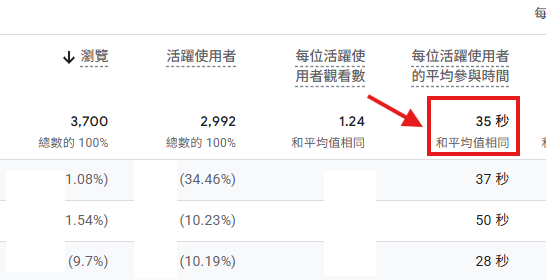
當你打開 GA4 的報表表格時,表格的第一列(最上面那一行)永遠是整個網站的「總計與平均數字」,這就是你專屬的基準線。
判讀三步驟:
- 先看全站平均: 假設你看到第一列寫著全站的「平均參與時間」是 1 分鐘 30 秒。
- 抓出「高參與(好表現)」: 如果你往下滑,看到某篇文章的參與時間長達 3 分鐘(遠高於 1 分 30 秒的平均值),這就是絕對的「好內容」,值得你為它加碼導流。
- 抓出「低參與(警訊)」: 如果某篇文章流量排在前 10 名,但參與時間只有 20 秒(遠低於平均值)。這就是明顯的「低參與」,代表這篇文章的排版或開頭出了問題,需要立刻動手優化。
實戰問題 4:行動版網站的體驗,是否正在趕走客人?
現在多數網站有超過一半的流量來自手機,如果手機版難用,等於把一半的潛在客戶拒之門外。
去哪裡看: 進入「使用者」>「科技」>「技術詳情」,將維度切換為「裝置類別」。
觀察重點: 對比 mobile(手機)與 desktop(電腦)的平均參與時間與轉換率。
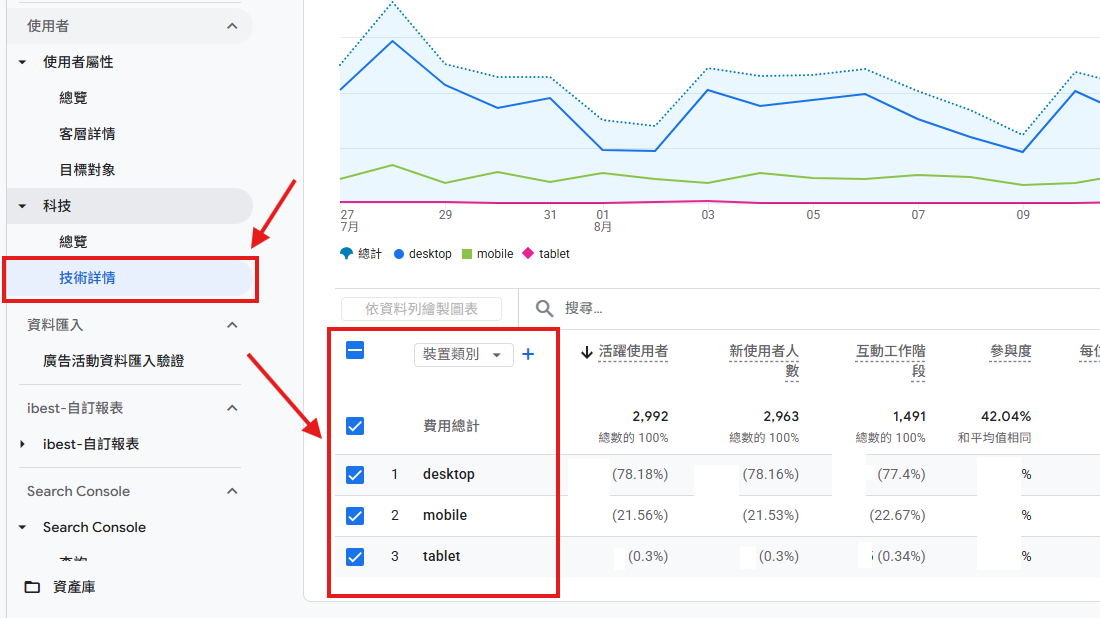
手機的使用情境較為碎片化,參與時間比電腦版少 20% 到 30% 屬於正常現象。但如果電腦版平均閱讀 2 分鐘,手機版卻只有 15 秒,這代表行動版體驗有嚴重的致命傷(例如:字體太小、彈出視窗無法關閉、圖片載入過慢)。請立刻用手機開啟自己的網站進行排查。
實戰問題 5:怎麼追蹤 AI 流量?
隨著 ChatGPT、Perplexity 等 AI 工具普及,現在訪客找答案不再只依賴傳統 Google 搜尋,很多時候是直接從 AI 的對話視窗中點擊參考連結進站。確認網站是否獲得 AI 的青睞,是現階段內容經營的重要指標。
去哪裡看: 進入「獲客」>「流量開發」,將維度切換為「來源/媒介」或「工作階段來源」。
觀察重點: 善用表格上方的搜尋列,直接過濾常見的 AI 網域(例如:輸入 chatgpt.com、perplexity.ai 或 claude.ai)。
| 觀察到的數據情境 | 這代表什麼商業意義? | 下一步你可以怎麼做? |
|---|---|---|
| 發現來自 AI 網域的穩定流量 | 代表你的網站內容具備高權威性,已經被 AI 引擎視為可靠的引用來源。 | 分析這些 AI 流量主要落在哪些「到達網頁」,提煉出這些文章的共同點(如:架構清晰、具備 Q&A 等),作為未來寫作標準。 |
| 想追蹤卻發現數據很少,或難以歸因 | AI 工具的隱私機制經常會抹除來源標籤,導致這類流量在 GA4 中常被誤判為「直接流量(Direct)」。 | 單靠 GA4 預設報表無法看清全貌,你需要結合 GSC 進行更進階的設定。 |
進階追蹤指南:如何看見完整的 AI 影響力?
要完整評估 AI 帶來的效益,單看 GA4 的「點擊進站」其實不夠,你還需要知道網站「被 AI 提及了多少次(曝光度)」。
如果你想建立一套精準的 AI 追蹤機制,強烈建議延伸閱讀這篇專文教學:
👉 AI 流量+AI 曝光度怎麼追蹤?手把手帶你從 GA4 和 GSC 看數據
(這篇文章會完整帶你串聯 Search Console,把隱藏的 AI 數據一次抓出來。)
進階應用:用「探索報表」找出為什麼
標準報表可以幫你發現「哪裡出問題」,而探索報表(Exploration)則是幫你找出「為什麼出問題」。當你需要追根究底時,這兩個功能非常實用:
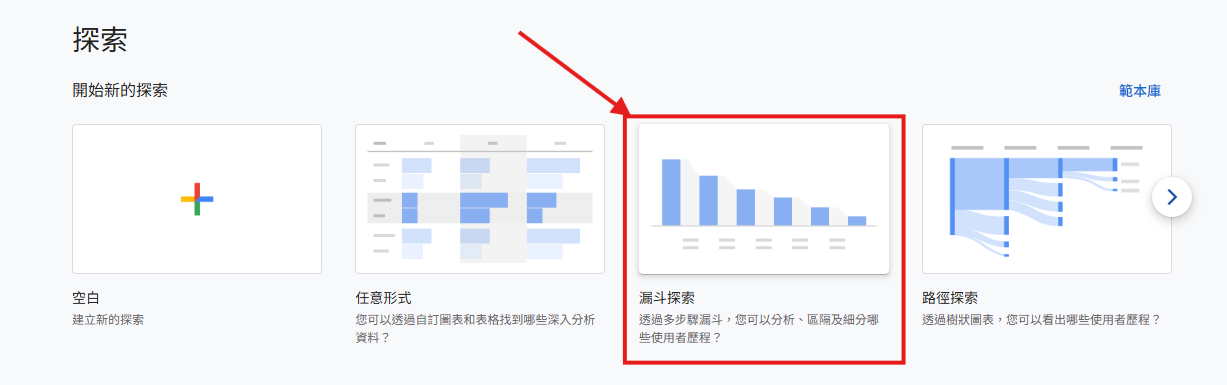
- 漏斗探索(分析流失節點):適用於購物結帳或填寫表單等連續性步驟。你可以精準看出訪客是在「加入購物車」還是「填寫信用卡」這一步放棄。找到斷崖式掉人的步驟,修復它所帶來的業績提升,往往比到處微調細節來得顯著。
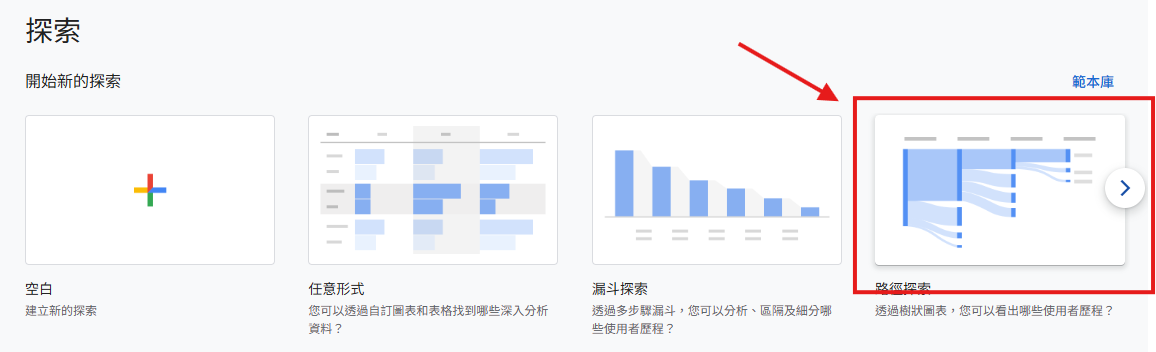
- 路徑探索(觀察實際動線):用來觀察訪客進站後,實際上是怎麼在網頁間穿梭的。如果你發現某個頁面最常成為「離開前的最後一頁」,就可以在該頁面補上更強烈的行動呼籲(CTA)或推薦延伸閱讀。
避開 GA4 閱讀的 3 個常見誤區
其實在實務上,很多人不是不會看數據,而是容易誤讀數據,以下是常見盲區,可以當作參考:
1. 陷入「流量迷思」,只看瀏覽量卻忽略參與度
很多人看到流量暴增就沾沾自喜,但「流量高」絕對不等於「品質好」。
如果一千個人進站,卻在 5 秒內全部離開,這些流量對業績毫無幫助,甚至只是在浪費伺服器資源。請記住:健康的流量,必須建立在合理的「停留時間」與「實質的互動行為」上。
2. 因為「單一數據過低」就過度焦慮
很多新手看報表時,常會因為某個單一指標(例如:平均停留時間極短、或跳出率偏高)不如預期就陷入恐慌。
但實務上,數據絕對不能脫離網站的「商業模式(業態)」來單獨解讀。
如果你正舉辦一檔「限時搶購」或「領取實體店優惠券」的活動,消費者進站的目的非常明確,就是趕快點擊按鈕、拿了折扣碼就走。這時,這一個網頁的平均停留時間只有短短幾秒鐘是非常合理的,並不代表你的網頁設計得很差。
評估成效時,與其死盯著絕對數值自己嚇自己,不如結合你的業態去計算「相對比例」(例如:這批短暫停留的流量中,有多少比例的人點擊了相關文章、或觸發了你預設的廣告收益事件),用符合自身商業目標的比例來衡量,才是最客觀的標準。
3. 只做短線對比,忽略了長期的商業週期
只拿「這個月對比上個月」來評估成效是非常危險的。
短期的數據極容易被連續假期、突發事件,或是單一促銷活動(如雙 11、週年慶)干擾而失真。
更可靠的決策做法,是把時間軸拉長至 3 到 6 個月來檢視整體趨勢,或者開啟「與去年同期比較」,這樣才能排除淡旺季的影響,看出網站真實的成長軌跡。
怎麼建立例行數據儀式觀察網站流量?
看報表的價值不在於「看得多」,而在於「固定看,並做出調整」。建議你建立以下的例行檢查清單:
每週 10 分鐘檢查:
- 看總覽:大盤趨勢是否有異常起伏。
- 看獲客:本週哪個流量管道表現最好/最差。
- 看內容:主力文章或到達網頁的參與度。
每月深度覆盤:
- 使用漏斗探索,檢視結帳或表單流程的流失率。
- 檢查裝置與地區的分佈,確認受眾輪廓是否偏移。
- 挑出 3 篇「高流量、低參與」的文章進行內容翻新。
只要每週固定花一點時間,根據數據做出一兩個小調整。持續累積幾個月後,網站的成長自然會反映在一開始看的那條總覽折線上。
常見問題(FAQ)
Q:GA4 的「使用者」和「工作階段」有什麼不同?
這也是新手最常混淆的地方。簡單來說,使用者算的是「人頭」,工作階段算的是「造訪次數」。
舉例來說:熟客老王今天早上進站看了一篇文章,下午又進站買了東西。對 GA4 來說,這段時間的「使用者」是 1 位,但「工作階段」是 2 次。
Q:為什麼要把「轉換」改叫「重要事件」?
Google 在 2024 年進行了名稱調整,為了解決過去 GA4 與 Google Ads 之間定義混淆的問題。現在 GA4 裡統一稱為「重要事件」,而「轉換」則專指匯入 Google Ads 用來衡量廣告成效的動作。功能本質不變,只是換了稱呼。
Q:資料要累積多久,報表才具備參考價值?
建議至少累積 2 到 4 週再開始做趨勢判讀。剛安裝或流量很小時,數字極易受單一活動或內部測試流量影響而失真。