
【ChatGPT Images 2.0 工作術】操作教學+功能解析一次看,從 Banner、商品圖到 Mockup 實戰工作手冊
OpenAI 在 2026 年 4 月 21 日正式推出 ChatGPT Images 2.0(API 模型 ID:gpt-image-2)。
有許多人開始在Threads上玩各種應用。
不過本篇文章將會更聚焦在職場人更關心的重點,這次的升級實際能怎麼用在工作上?
本文重點搶先看
這篇文章會解答你三個問題:
-
這次 ChatGPT Images 2.0 升級了什麼?對工作有什麼幫助? → 文字生成、版型變化、穩定度三大升級,初稿產出時間從幾小時壓縮到幾分鐘
-
我的工作場景能怎麼用?有沒有可以直接抄的 Prompt? → 提供 6 大實戰場景(Banner、商品圖、部落格封面、Logo Mockup、社群圖卡、EDM)完整 Prompt 範本,加上一套通用結構化骨架,新場景也能套用
-
使用時要注意什麼?什麼狀況下不該直接用? → 中韓文錯字率仍有約 10%、商用授權模糊地帶、AI 應作為「溝通加速器」而非「成品產生器」
網站從業人員每天都在面對的視覺需求
如果你是網頁設計師、UI 設計師或網站相關從業人員,下面這些情境應該每週都會遇到:
-
客戶還沒確定視覺方向,卻需要開始設計 or 切版,企劃夾在中間當夾心餅乾,疲於溝通
-
電商頁面需要商品情境圖撐版面,但客戶只給白底棚拍,整頁視覺層次做不出來
-
部落格或內容型網站要上線,封面圖風格不統一,列表頁看起來一團亂
-
跟客戶提案 Logo 或品牌視覺,想做幾張 Mockup,但 PS 素材庫版型死板、情境不夠真實
-
UI 稿做完了,平面截圖丟給客戶沒有感覺,但套 device mockup 又要花額外時間
過去這些需求,要嘛等客戶給素材、要嘛自己花時間從零做,或需要花費更多時間跟客戶來回確認。
ChatGPT Images 2.0 出現後,這些卡關點的「視覺初稿產出時間」可以從幾小時壓縮到幾分鐘。
但要強調一點:它不是要取代設計師,而是降低溝通與試錯的成本。不論你是要跟客戶對齊視覺方向、還是在開始切版前確認設計語言,都能用它快速做出「可以拿去討論」的視覺草稿,後續再決定要自己收尾,還是進入正式的設計流程。
Part 1:這次更新的 3 個關鍵升級
我們把這次 ChatGPT Images 2.0 升級拆成 3 個對工作最有感的點,跳過規格表式的描述:
1. 文字生成能力顯著進步
中英文小字、多層字級、排版正確率都比上一代明顯好。
一般社群視覺、Banner 的文字元素已經可以直接用,不需要每次都拉到 Photoshop 重新壓字。
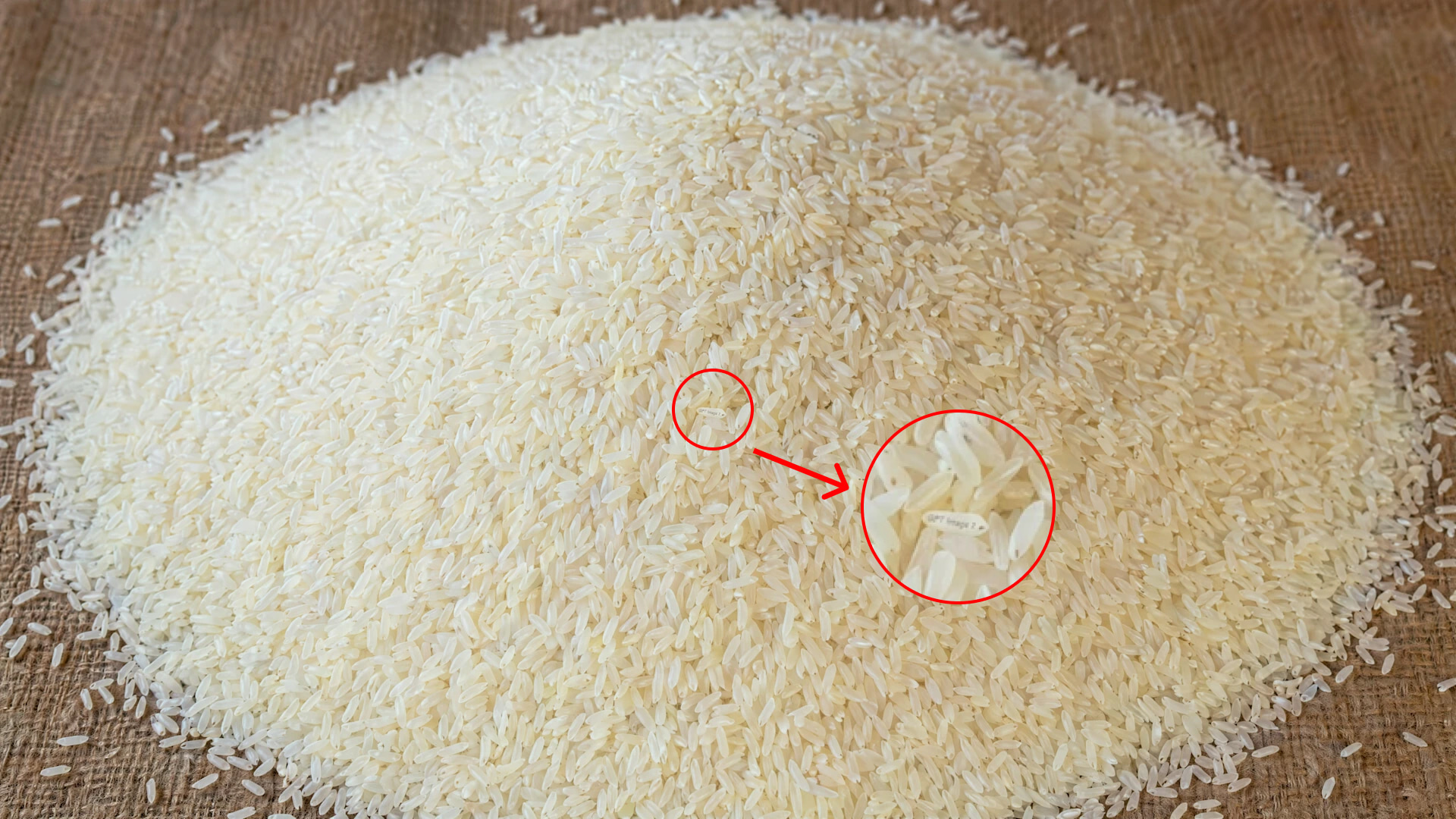
OpenAI 官網有一個展示案例特別經典:在一堆米粒上,讓其中一顆米粒上刻著「GPT Images 2.0」字樣,大小剛好容納於該米粒上,跟其他米粒大小一致、自然融入。
這種等級的細節控制,在上一代是難以想像的。
這代表未來讓 AI 直接生成帶有精準 UI 小字體、或是網頁 Footer 版權聲明的視覺圖,也不再是問題。
2. 版型變化更多元
過去生圖模型最常見的問題是「同主題的構圖不會變」,跑 5 次出來都長一樣。
這次在相同主題下可以跑出明顯不同的版面結構,編輯感更強,做 A/B 測試素材時特別有用。
3. 穩定度提升
同 prompt 重跑 3 次,設計排版上可以讓他有不同變化,但整體調性、構圖邏輯、品牌色都能維持穩定度。
這對工作上的意義是:ChatGPT Images 2.0 生成的圖片可以被納入工作流程。
不穩定的工具難以實用化,但這次的升級讓 AI 生圖從「詭異且難以調整的玩具」變成「可預期的工具」。
附帶觀察:模型的「理解力」也升級了
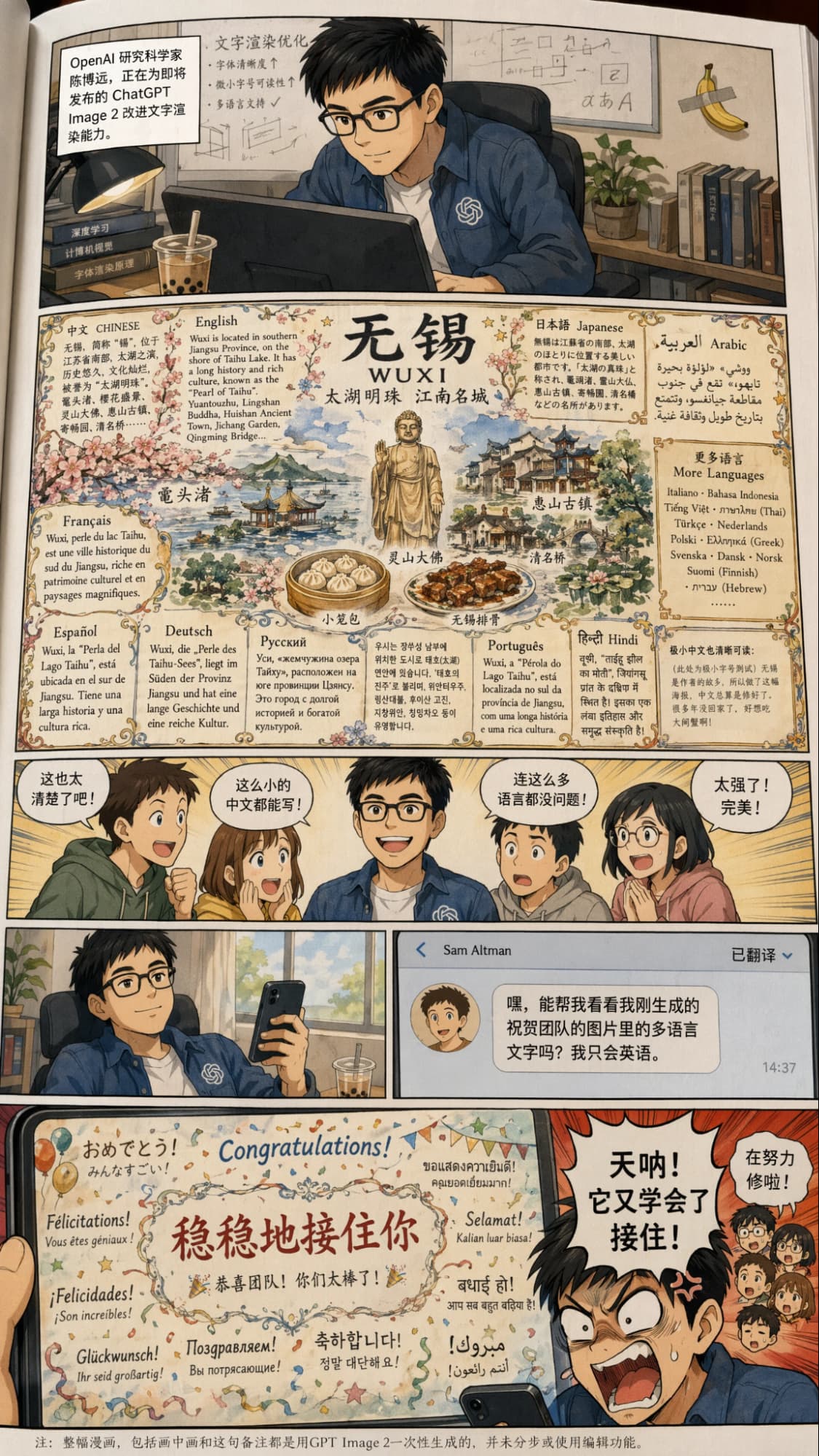
翻 OpenAI 官網的展示案例會發現一個有趣細節:他們放了一張多格漫畫,用自嘲方式呈現「ChatGPT Images 2.0 又學會了一招」的梗,最後一格是 OpenAI 的研究員崩潰表情配上「天吶!它又學會了接住」的台詞。
也就是說,ChatGPT 還能夠開自己的玩笑,用「接住」這種常用的 AI 文案生成詞幽默自己一把。
這種自我調侃的內容,過去的生圖模型其實做不太出來。它需要模型理解「自己是被取笑的對象」這層 meta 含義,還要把它用視覺敘事(多格漫畫、角色表情、跨格一致性)表達出來。
在工作層面上,代表我們可以用更口語化的咒語,甚至帶點玩笑語氣的 prompt 去跟 ChatGPT Images 2.0 溝通,模型能 get 到你的語境,例如『生成一個首頁導覽列被點擊時的展開互動感』,也能順利產出適合的圖片。
Part 2:6 大網站建置工作實戰場景
為了讓網頁設計師在開發過程中不再卡在「等素材」或「改方向」,我們將場景分為 【視覺素材高效產出】 與 【設計提案溝通加速】 兩大階段:
場景 1|活動 Banner 與網站主視覺 Hero Image
適用角色:網頁設計師、電商營運、行銷企劃
設計痛點: 客戶尚未提供正式視覺素材,卻要求先出 UI 視覺稿。
網頁設計師最怕用色塊代替 Banner 導致提案沒感覺。
利用 AI 快速產出 3-5 種不同構圖與風格的 Hero Image 草稿,讓客戶在切版前先選定視覺基調,確保後續 UI 元件(按鈕、文字層級)能與背景完美適配,避免重做。
AI 使用要點:
-
配色用 Hex 精確指定:寫「亮橘色」AI 會理解不一致,直接寫色碼 #FFA500 比較精確
-
指定構圖比例:1:1 用於社群、16:9 用於網站 Banner、9:16 用於 IG Stories
-
主標限字數:明確寫「主標限 XX 字」可以避免 AI 自己加字
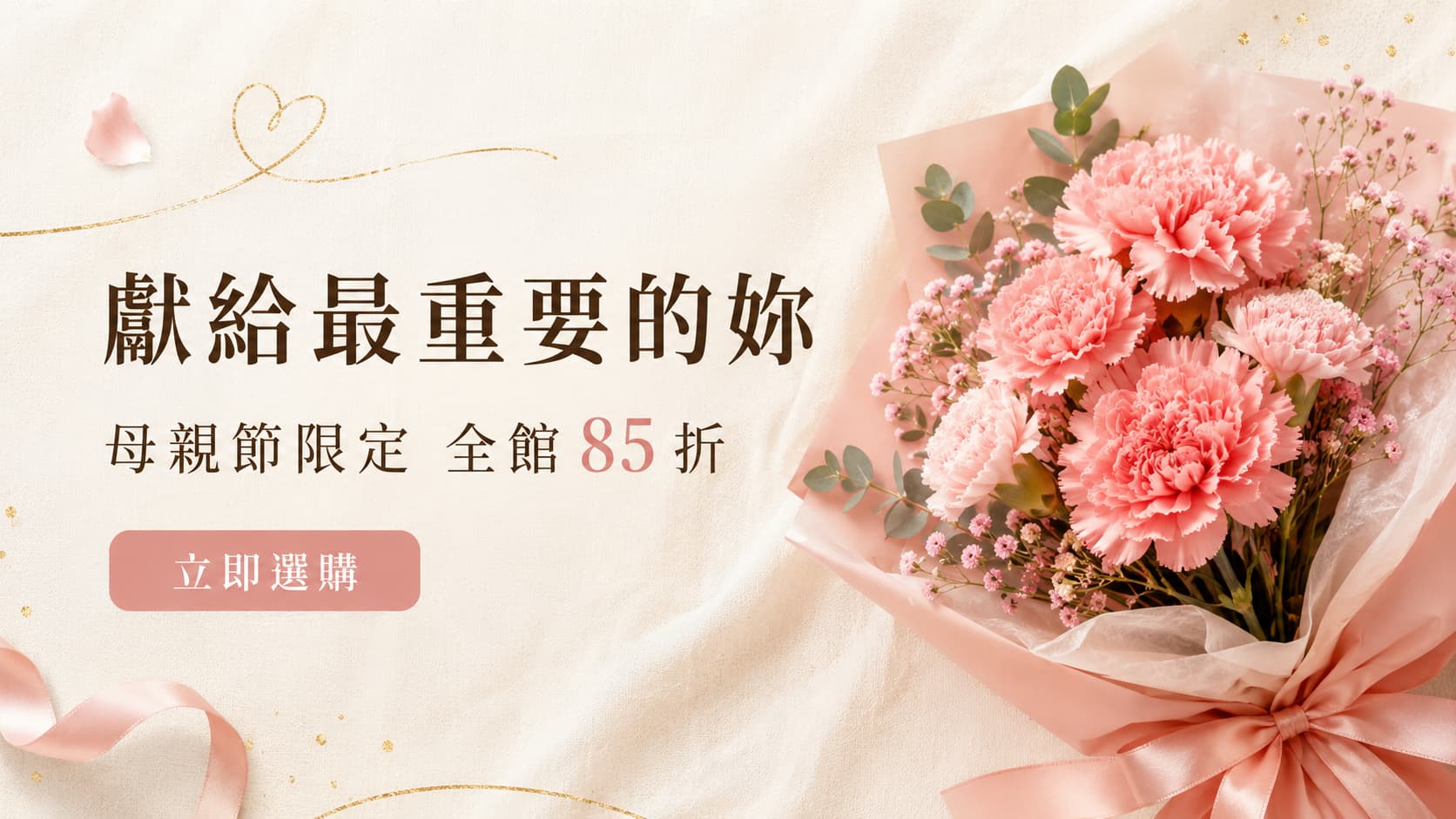
Prompt 範本 母親節檔期 Banner
為 [品牌名稱] 設計母親節檔期主視覺 Banner,比例 16:9 橫式
風格與氛圍
暖粉色系 × 米白 × 金色點綴
柔和自然光,溫馨家庭感
不要過於商業化的爆光感
主視覺構圖
畫面右側:康乃馨花束(粉色為主)斜放
畫面左側留白給文字區
背景:米白色淡淡布紋質感
文字區(左側)
主標:[獻給最重要的妳] 限 7 字 一行
副標:[母親節限定 全館 85 折] 限 12 字
CTA 按鈕:[立即選購] 圓角矩形 暖粉底白字
配色
背景米白:#FAF6F0
主視覺粉:#E8B4B8
金色點綴:#C9A961
文字深棕:#3D2817
輸出要求
文字銳利清晰,無錯字
整體構圖留白舒適,不擁擠
圖內不出現指定以外的文字
場景 2|商品去背與情境渲染圖
適用角色:UI/UX 設計師、電商設計、商品企劃
設計痛點: 只有單調的棚拍圖,放在精緻的網頁版型中顯得突兀、沒質感。
客戶反應要做情境圖得另外找場景拍攝,成本高、排期長。用 ChatGPT Images 2.0 + 上傳商品照,可以快速產出多種情境的素材。
AI 使用要點(重要!):
-
一定要上傳商品照:純文字描述 AI 會畫不出真實的產品細節,GPT ChatGPT Images 2.0.0 強大的地方就在於很會抓細節,我們不要放過這次的強大升級功能。
-
上傳照片後,AI 只換背景與情境,產品本體會保留
-
上傳 Logo 圖檔:就算產品上有 Logo ,建議也重新上傳一遍讓 GPT ChatGPT Images 2.0.0 重新抓取 Logo ,生成出來會更準確。
-
情境要服務產品:漂亮的背景若搶走產品主體就不好,產品必須是視覺焦點。
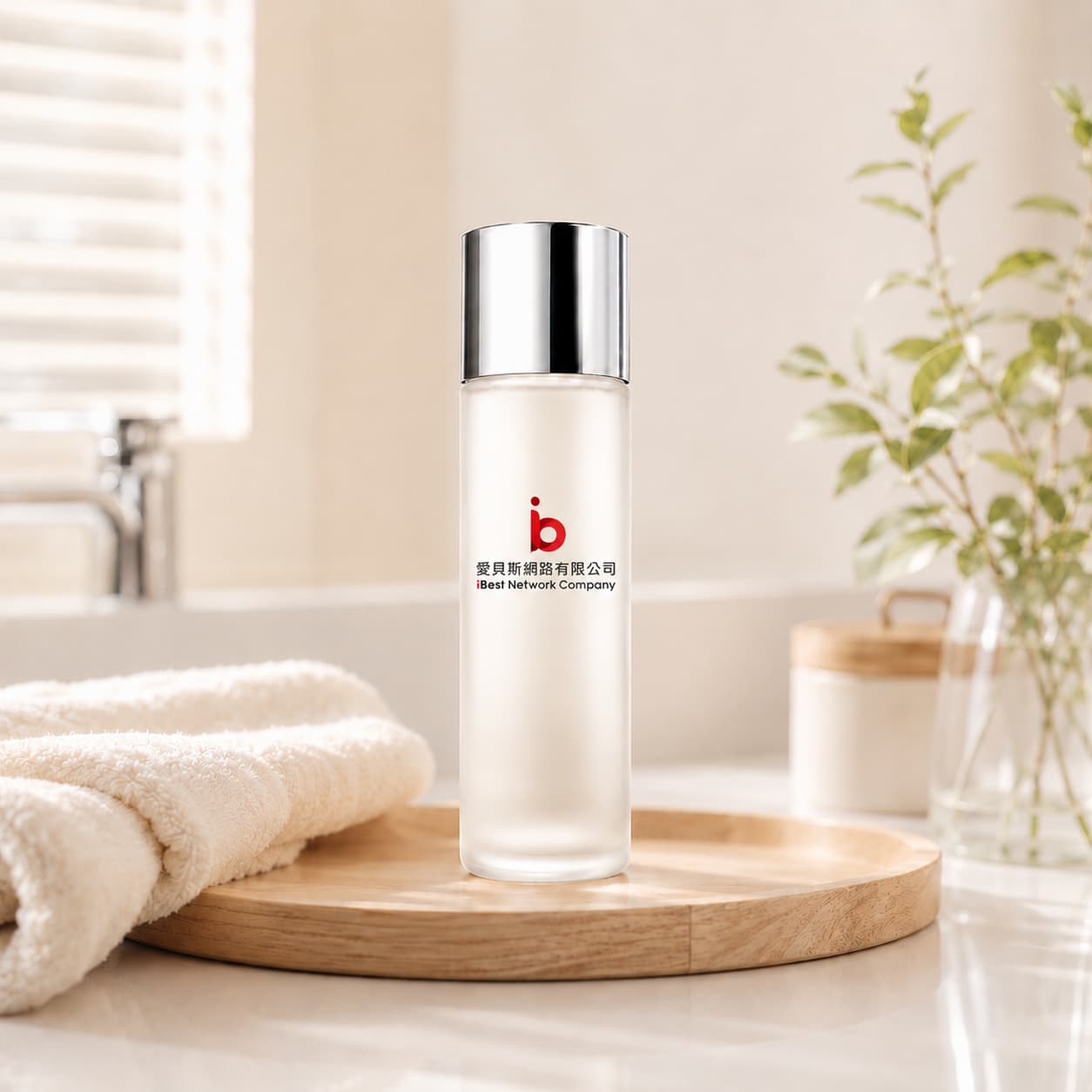
Prompt 範本 保養品情境圖
[上傳保養品瓶身照片]
把這個保養品放到以下情境中:
場景:明亮的浴室洗手台
配件:木質托盤、一條米白毛巾、一支綠色植物
光線:清晨自然光從左側打入
角度:產品主體佔畫面中央 60%,正面 Logo 清楚可見
配色氛圍
整體米白 × 木色 × 淺綠
乾淨、療癒、極簡感
輸出要求
比例 1:1
產品包裝、Logo、文字必須與上傳照完全一致
不要在圖中加入任何額外文字
場景 3|部落格封面與系列 Icon 圖示
適用角色:內容編輯、SEO 專家、網頁設計師
設計痛點: 內容型網站最怕封面圖風格雜亂,破壞整體 UI 的一致性,或是 Icon 圖示遲遲無法定案
使用 AI 可以建立一個標準化的 Prompt 模板,可以讓之後的封面圖、UI Icon 在色調、風格、筆觸達成統一性,減少來回調整的時間。
AI 使用要點:
建立模板,換變數:固定整體風格與構圖框架,只換主題元素
比例配合平台:Medium / WordPress 通常用 1.91:1,可直接指定
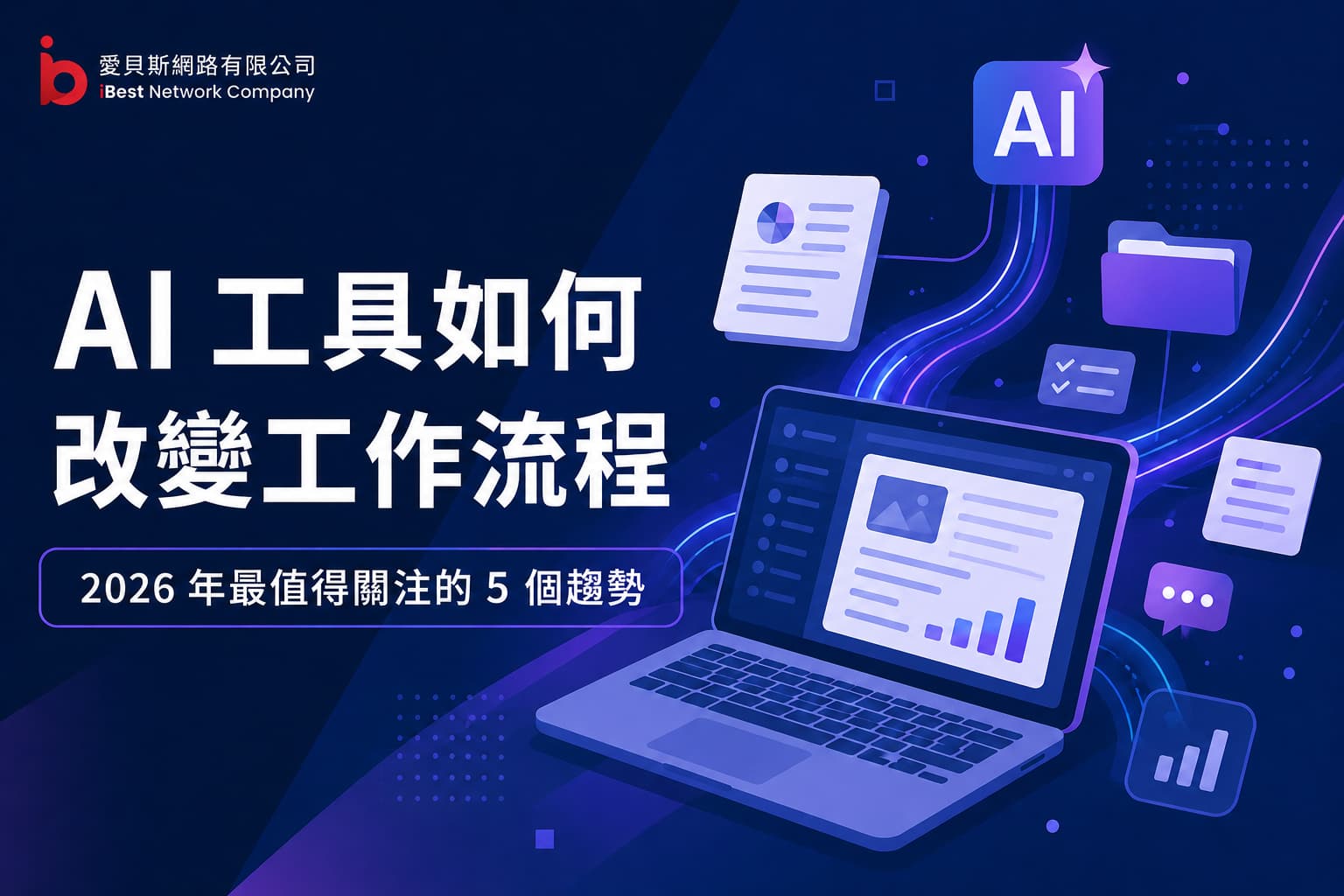
Prompt 範本 科技類部落格封面
為一篇科技類部落格文章設計封面圖,比例 1.91:1
文章主題
[本篇主題:AI 工具如何改變工作流程]
風格設定(系列封面共用)
主色:深藍 #1E3A5F + 漸層紫 #6B5B95 點綴
字型:思源黑體 Bold(中文)+ Inter(英文)
構圖:左側文字區,右側主視覺插圖
主視覺描述
抽象化的工作場景:筆電、文件、資料流線條
風格:扁平插畫,幾何感強
不出現真實人臉
文字配置
主標:[AI 工具如何改變工作流程] 限 12 字
副標:[2026 年最值得關注的 5 個趨勢] 限 16 字
角落 Logo:[品牌名稱] 小字
輸出要求
文字無錯字、清晰
縮圖在手機尺寸下仍可閱讀主標
場景 4|品牌 Logo 應用與介面 Mockup
適用角色:品牌設計師、UI 設計師、接案工作者
情境:客戶看平面截圖「沒感覺」,無法想像在不同裝置上的呈現效果。
將 Logo 或介面直接合成到手機、筆電或戶外看板的 Device Mockup 中。對網頁設計師而言,快速生成的 AI 圖片可以展示實物、響應式設計的實際美感,讓客戶在提案階段就對最終成品有信心,減少「感覺不對」的模糊回饋與來回修改的時間。
AI 使用要點:
上傳 Logo 是關鍵:Logo 透過文字描述 AI 永遠畫不對,上傳 Logo 檔模型會以正確的變形套到曲面上
材質物理要寫入 prompt:明確寫「帆布有纖維紋理」、「紙杯反光自然」會讓真實感更好
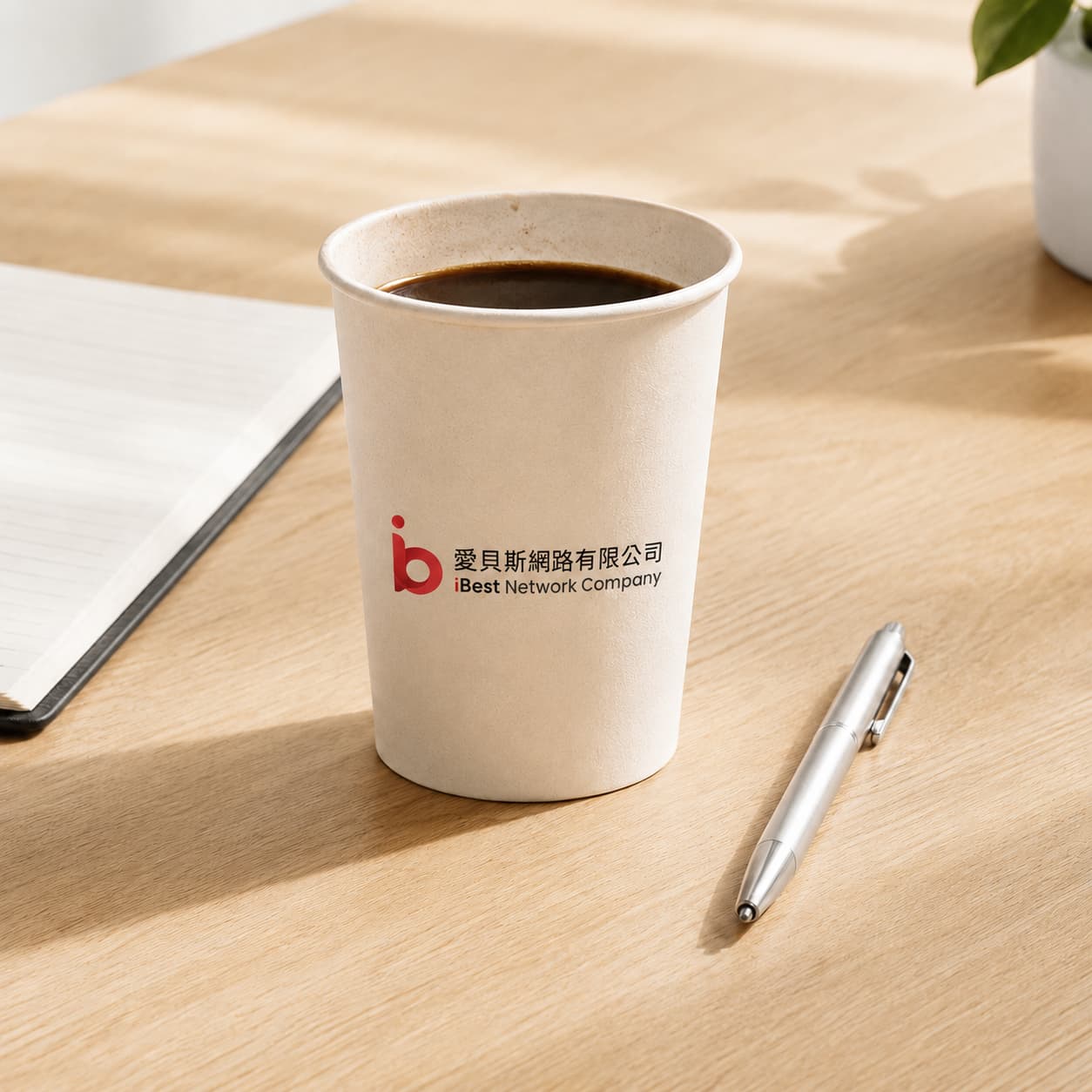
Prompt 範本 Logo 套咖啡紙杯情境
[上傳品牌 Logo 圖檔]
將上傳的 Logo 套用到咖啡紙杯情境
場景
木質桌面,淺色橡木紋
咖啡紙杯放置中央,杯身可見上傳的 Logo
旁邊放一本翻開的筆記本、一支銀色鋼筆
自然光從左上方打入,杯身有柔和陰影
材質細節
紙杯為米白牛皮紙質感,可見細微纖維紋理
Logo 印刷有輕微吸墨感,不要平面貼圖感
木桌反光自然
輸出要求
比例 1:1
Logo 與上傳檔案完全一致,僅做曲面變形
整體寫實攝影感,類似商業棚拍
場景 5|社群視覺延伸與版位模擬
適用角色:社群編輯、網頁設計師、自媒體經營者
情境:網頁改版完成後,客戶常要求「順便」產出社群圖或其他相關圖片,增加額外工時。
以網頁主視覺為基底,利用 AI 延伸產出不同比例的圖片與素材。設計師能使用 ChatGPT Images 2.0 快速展示相關圖片,不僅讓提案更完整,也能作為「加價選購服務」的具體溝通依據。
AI 使用要點:
一次出多張同系列:在 prompt 裡使用網頁設計趨勢詞彙如「玻璃擬物化 (Glassmorphism)」、「等角立體圖 (Isometric)」、「扁平化科技風 (Flat Tech Design)」,模型產出的素材會更符合現代網頁審美。
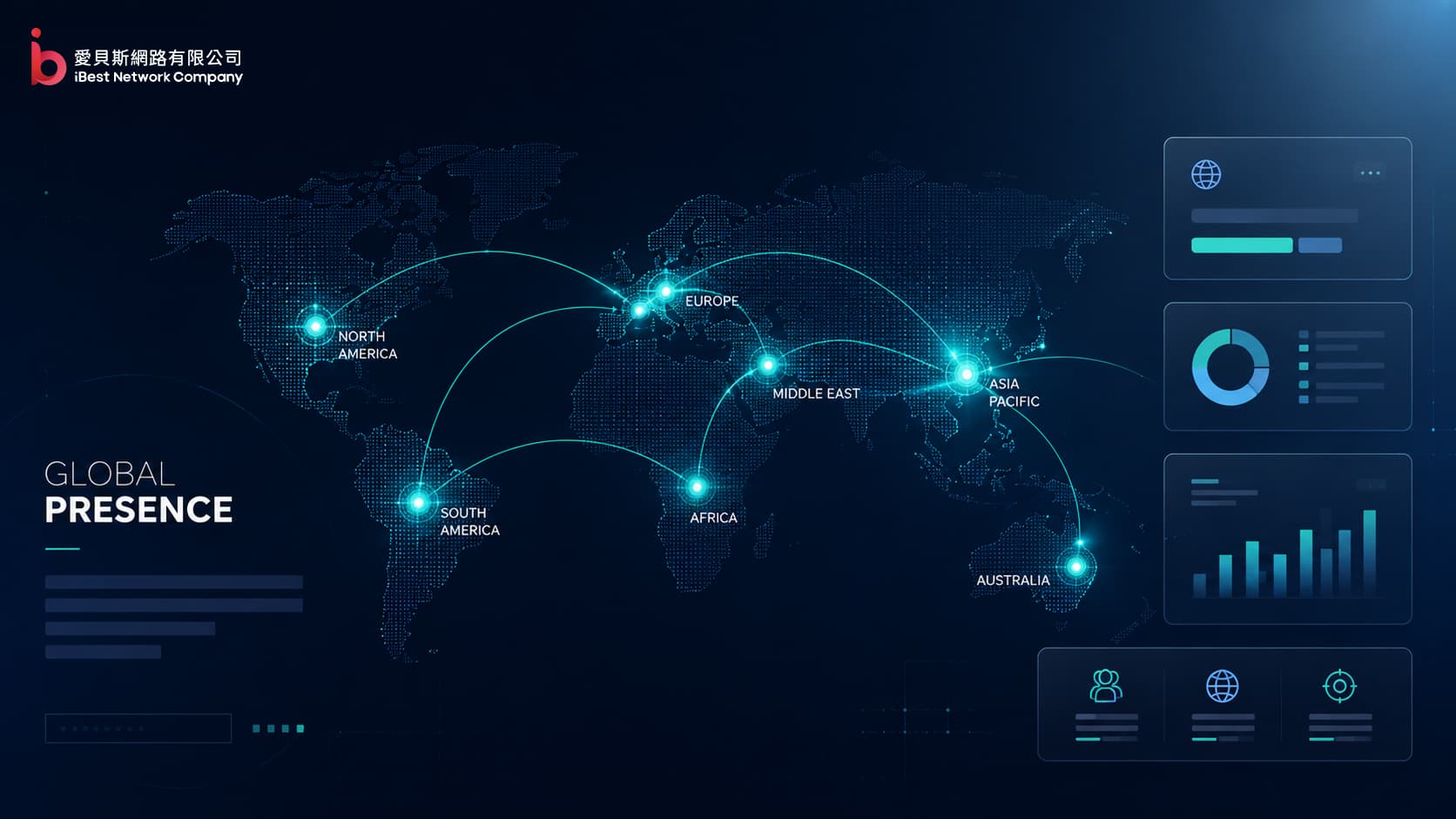
Prompt 範本 企業「關於我們」全球佈局視覺圖
[上傳一張品牌 Logo 或現有網頁主視覺截圖]
請參考上傳圖片的品牌色調與風格,為企業的「關於我們 (About Us)」頁面及 LinkedIn 社群,生成一張具備商業質感的「全球業務佈局」視覺圖。
風格設定
現代科技感(Modern Tech)、極簡商務風(Minimalist Corporate)
帶有微玻璃擬物化(Glassmorphism)的 UI 質感
乾淨、專業,適合 B2B 企業或 SaaS 品牌展示
視覺元素
背景:抽象且帶有科技感的點狀或網格世界地圖(Dotted/Grid World Map)
標示:在幾個主要節點加上發光的定位點(Glowing Pins)與優雅的連接線
UI 裝飾:畫面側邊帶有半透明的資訊卡片區塊(Data Card UI),請用幾何色塊或進度條代替真實文字,作為網頁切版時的排版參考
配色(請延續品牌主視覺)
主色:科技深藍 #0A192F、專業白 #FFFFFF
點綴色:亮青色 #64FFDA 或 品牌企業色(用於定位點與發光線條)
輸出要求
比例 16:9(適用於網頁區塊或社群貼文)
構圖必須有足夠的「留白 (Negative space)」,方便設計師後續加上真實文案
畫面具備高質感的空間層次,絕對避免卡通感或幼稚的插畫風格
場景 6|EDM / Newsletter 視覺佈局
適用角色:行銷負責人、CRM 專員、前端工程師
設計痛點: EDM 這種固定版型的部分,最怕開發完才被客戶推翻風格,或是要求多款不同型態的模板。
在設計模板前,先用 AI 生成 2-3 種不同排版氛圍的視覺草稿進行確認。這能解決網頁設計師在 EDM 開發或是其他設計區塊中「缺乏視覺稿參考」的困境,確保「先確認風格,再投入開發」,極大化製作效率。
AI 使用要點:
配合 Email 平台尺寸:寬度 600px 是常見規格,比例約 5:3 或 16:9 較常用
文字要少:EDM 視覺通常文字精簡,主標一句、副標一句即可
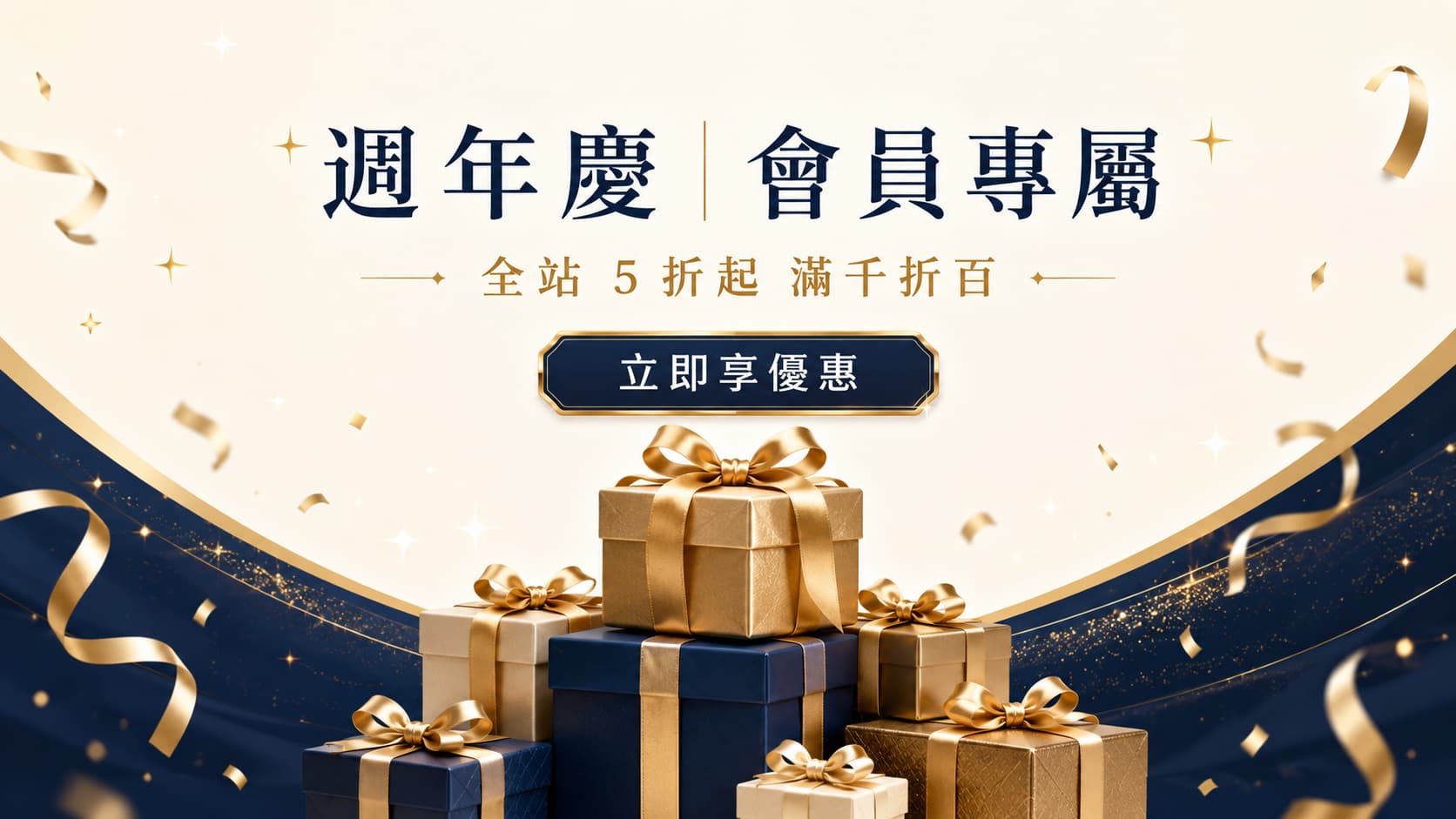
Prompt 範本 電商會員週年慶 EDM 主圖
為電商會員週年慶 EDM 設計主視覺,比例 16:9
✨ 風格氛圍
慶祝感、輕奢、不過度繁複
香檳金 #D4AF37 + 深藍 #1B2A4E + 米白 #FAF6F0
🖼️ 構圖
中央:禮物盒堆疊(金色緞帶)
背景:抽象慶典彩帶、星光點綴
上方留白:保留給主標文字
📝 文字配置
主標:[週年慶|會員專屬] 限 8 字
副標:[全站 5 折起 滿千折百] 限 12 字
CTA:[立即享優惠]
✅ 輸出要求
文字銳利、無錯字
整體質感類似精品品牌 EDM
在手機 EDM 預覽尺寸下仍清楚
Part 3:通用 Prompt 結構(任何場景都能套用)
上面 6 個場景的 prompt 其實都是從同一套「結構化骨架」改寫的。如果你要跑新的場景,照下面這個框架填即可:
Prompt 範本 通用設計框架
用途與比例
[圖片用途,例如「IG 貼文」「網站 Banner」]
比例 [1:1 / 16:9 / 9:16 等]
風格與氛圍
[3 個關鍵字描述風格]
[光線、色調、整體調性]
主視覺構圖
[畫面中央放什麼]
[左/右/上/下分別放什麼]
[留白區域]
文字內容
主標:[內容] 限 X 字
副標:[內容] 限 X 字
CTA(如需要):[內容]
配色(用 Hex)
背景:#XXXXXX
主色:#XXXXXX
點綴:#XXXXXX
輸出要求
[文字無錯字]
[圖內不出現指定以外的文字]
[其他細節要求]
💡 填寫小技巧
- 目標、場景、風格 是三大核心(這是 OpenAI 官方建議的 prompt 寫法)
- 不需要堆疊太多形容詞,清楚明確比文藻華麗重要
- 配色用 Hex 比文字描述精確得多
Part 4:給網站從業人員的 4 個工作流程建議
1. 建立自己的 Prompt Library
每試到一個好用的 prompt 存起來,不要每次重寫。
建議用 Notion / Apple Notes 開一個資料庫,依場景分類(Banner、商品圖、社群、Mockup),下次要做類似的東西時換變數就好。
2. 同 prompt 跑 3 次以上取最好
模型有隨機性,同 prompt 連跑 3 次或 3 次以上,挑構圖最順、文字最乾淨那張。這個習慣會大幅提升你的產出品質。
3. 上傳參考圖比純文字描述穩定 10 倍
電商商品、Logo、IP 角色、人像⋯⋯能上傳的檔案就上傳。純文字描述出來的東西永遠是「相似但不是你的」,上傳後 AI 會以你的素材為基底,只替換情境。
4. 把它當「提案前的草稿產生器」
最強的應用方式不是「直接產出完稿」,而是:
-
跟設計師溝通前,先用 AI 跑出 3 版方向
-
跟客戶討論時,先有一個視覺草稿可以聊方向
-
試色、試版型時,不用每次都動手做
過去你只能用口頭描述「我想要的感覺」,現在 AI 可以先呈現出 70% 的效果,溝通效率會提升很多。
實際上雖然 AI 生成圖已經變強,但如果直接拿來當作素材,注重細節的人仍能看出差別,反而會有種「不用心」的印象,因此先把 AI 當作溝通加速器,而非成品生成器才是目前較好的做法。
Part 5:使用 ChatGPT Images 2.0 前必看的注意事項
中韓文錯字率:降低但仍存在
這代模型在中文、韓文的文字生成上進步很大,連「在米粒上放上大小適合的『GPT ChatGPT Images 2.0』字樣」這種高難度的細節控制,都能做到視覺合理(就是 OpenAI 官網那張著名的米粒圖)。
但實際使用下來,錯字機率仍有約 10% 左右,特別是在以下情況:
-
筆畫複雜的中文字(如「鬱」、「籲」、「囊」)
-
多行小字並排
-
同一張圖內有大量文字元素
如果你要使用,在字體上要特別留意:
-
重要的 Banner 主標、CTA 文字,產出後一定要逐字檢查
-
高風險文字(品牌名、活動名、價格數字)建議用後製方式重新壓字,比反覆重跑 prompt 更快
-
一次跑 3 版,有時候錯的位置不一樣,可以挑錯字最少的那版去修
版權與商用授權
AI 生成圖的商用授權目前仍處在模糊地帶。最安全的用法是把它當作「靈感參考」與「提案草稿」,最終交付物建議經過設計師重製。
具體要注意:
-
圖中出現的字體、人像、知名 IP 都可能有版權問題
-
涉及他人品牌 Logo 的重製要特別小心
-
真人肖像、政治人物、公眾人物的視覺素材盡量避開
風格一致性需要系統化管理
同一個系列(IG 貼文、電商廣告素材、品牌視覺組)最怕每張風格飄移。
這不是 AI 的問題,是使用者沒做系統化:
-
系列作品在同一個 prompt 節奏下跑到底,不要中途重開聊天室或是置換風格
-
能給參考圖就給參考圖
-
建立 prompt library,好用的留著不要重寫
工具會持續進化,但判斷力是核心
ChatGPT Images 2.0 這代在 Banner、商品情境圖、Mockup、社群圖卡這幾個場景的表現,已經可以直接進入網站從業人員的日常工作流程。中英文字生成、複雜排版的正確率明顯優於上一代。
但「判斷哪張可以交付」、「這張排版有沒有問題」、「文字對不對」、「美感還可以怎麼升級」⋯⋯這些仍然是人的工作。
工具再強,最後決定成品品質的還是你對視覺的判斷力。 把 AI 當放大器,放大的是你本來就有的東西;沒有的東西,放大倍率再高也變不出來。
對網站從業人員來說,最務實的態度是:把它變成你工作流程的一部分,用它降低試錯成本、加快提案速度、提升跨部門溝通效率。比起擔心被取代,先學會用,差距會在時間的累積後慢慢拉開。
常見問題 FAQ
Q1:ChatGPT Images 2.0 現在是免費的嗎?要付費才能用嗎?
可以免費使用,但有額度限制。OpenAI 於 2026 年 4 月 21 日 正式發表,產品名為 ChatGPT Images 2.0,API 模型 ID 為 gpt-image-2。Free 用戶有基本額度,Plus / Pro / Business 付費方案有更多額度與功能開放。
Q2:我不是設計師,也能用嗎?
可以,而且這是最值得的應用對象。行銷、營運、社群、客服都會遇到視覺需求,這個工具讓非設計背景的人也能做出「可以拿去討論」的視覺。但要記得:交付給最終用戶/客戶前,建議讓設計師收尾。
Q3:可以上傳自己的產品照、Logo 當參考嗎?
可以,而且強烈建議這麼做。電商商品、Mockup、IP 延伸、個人品牌視覺這幾個場景,上傳參考圖會比純文字描述穩定得多。
Q4:中文字錯字率高嗎?
比上一代低很多,但仍有約 10% 機率出錯,特別是筆畫複雜的字。重要文字建議產出後逐字檢查,或直接後製壓字。
Q5:AI 生成圖像工具會讓設計師失業嗎?
我們的觀點是,AI 工具的更迭很快,但是設計師並不會因此失業,但會變成一種M型結構。
也就是說:AI 工具會改變整體的職場環境與工作方式(並不只涵蓋設計業,只是設計行業會相當明顯),但最後成品品質仍由使用者的美感判斷與後續調整決定。對設計師來說,學會用 AI 提升產能,比擔心被取代更實際。