
2026年SEO工具36款全攻略:從網站效能檢測、SEO到關鍵字通通有
一、網站體質健檢工具:網站架設、爬蟲、效能檢測
網站就是一切數位行銷的基礎,網站做得好,SEO優化煩惱少一半。不論你是自行架設網站,還是委託網站設計公司,想要知道官網建置得好不好,可以透過這些工具來檢查。
這類工具主要為檢查網站載入速度、技術SEO錯誤,以及是否符合網站體驗核心指標(Core Web Vitals)等等。
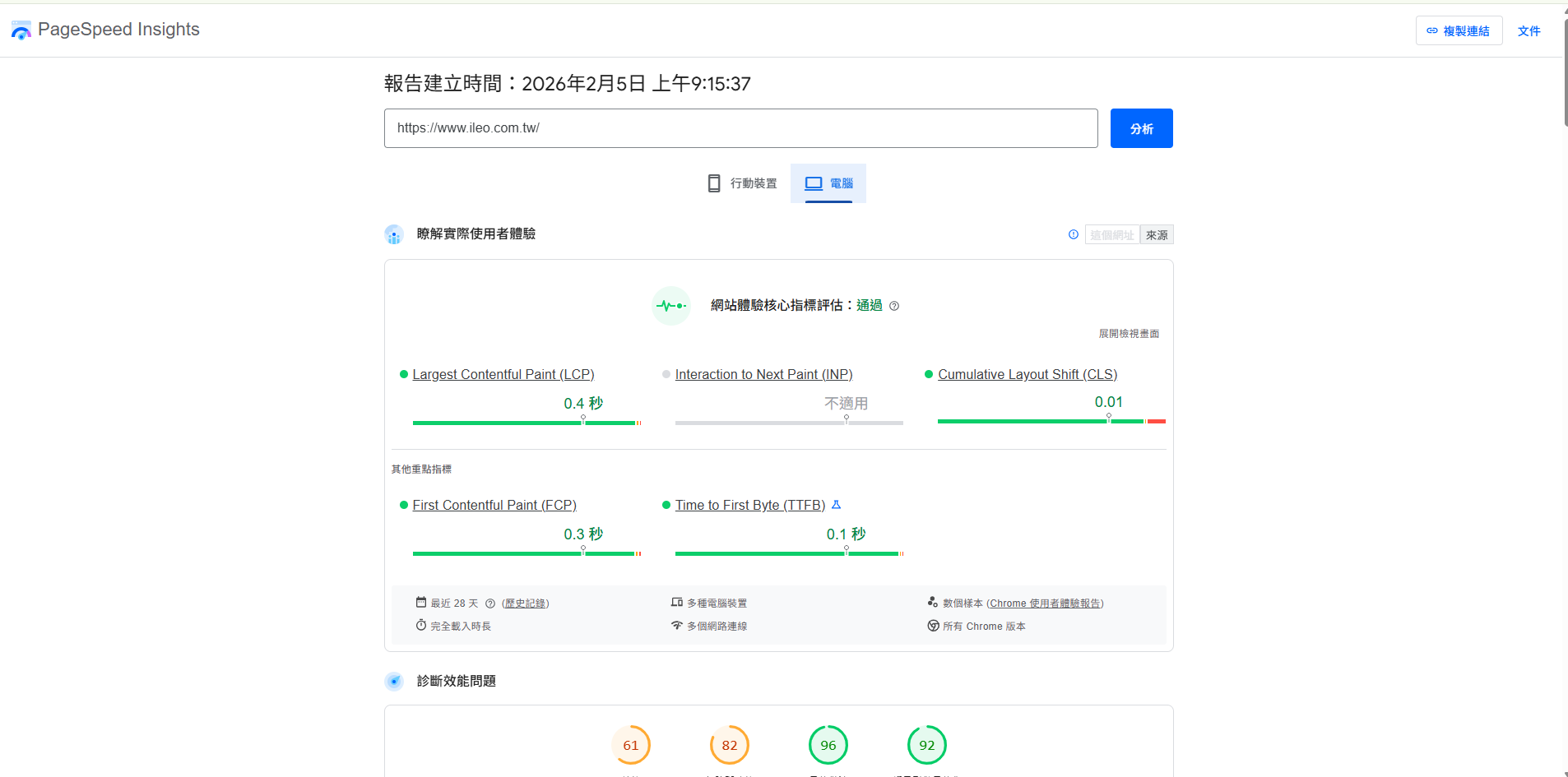
1.PageSpeed Insights (PSI)
這款 Google 官方推出的免費網站檢測工具。
針對手機與電腦版檢測各項數值,包含:網站核心指標(LCP、INP、CLS)、SEO與無障礙功能等。
-
特色:會直接給出分數燈號及改善建議(例如:圖片解析度太低、沒有建立正確連結等等),能一次了解不同裝置的網站表現,不用另外下載程式。適合所有等級的使用者。
-
提醒:會遇到分數波動較大的情況,部分技術性建議需要工程師協助才能修復。
補充說明:
Q何謂網站核心指標(LCP、INP、CLS)?
A網站核心指標 (Core Web Vitals),是Google用來評估網站對於使用者的體驗好壞,分為三大指標:
-
載入效能LCP (Largest Contentful Paint)
Google建議載入頁面要在2.5秒內完成
-
互動性INP (Interaction to Next Paint)
Google建議回應速度要在200毫秒內完成
-
視覺穩定性CLS (Cumulative Layout Shift)
Google建議該項分數要低於0.1
註:INP 已自 2024 年起取代舊指標 FID
Google官方文件:瞭解 Core Web Vitals 和 Google 搜尋結果
2.Chrome Lighthouse
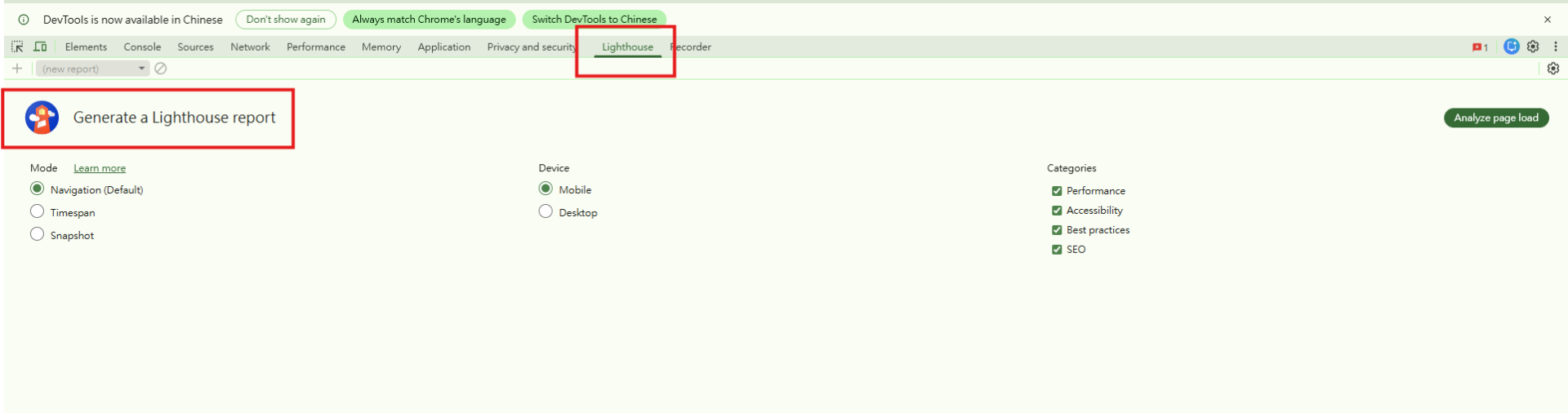
內建於Chrome瀏覽器的自動化網站檢測工具,開發者與技術SEO人員必備。
-
特色:隨開隨測,提供效能、無障礙、SEO、最佳做法等指標。呈現的數據內容跟PageSpeed Insights相似。
-
提醒:為實驗室模擬數據,所提供的資訊不如付費工具完整深入。且會受到瀏覽器設定影響(包含擴充功能、Cookie等),所以建議在無痕模式使用。
連結:Lighthouse
Google官方文件:Lighthouse:最佳化網站
3.Screaming Frog (尖叫青蛙)
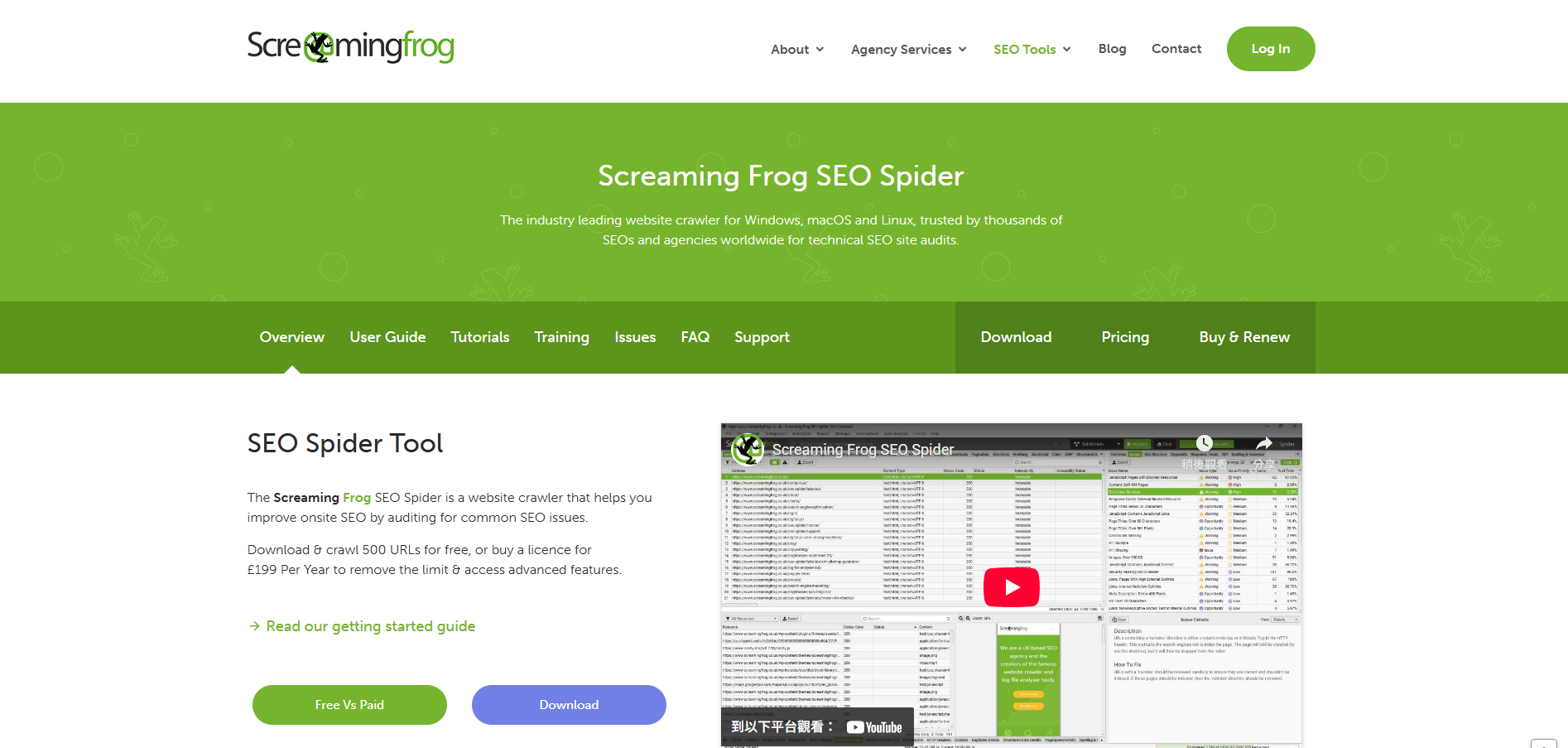
這是一款需要安裝在電腦上的軟體,有分為付費跟免費版。當網站頁面很多,這隻「青蛙」就會是你的好幫手。
-
特色:模擬爬蟲檢索全站,快速找出有問題連結(404 錯誤)、Meta缺失或內容重複等問題,還能生成網站架構圖。
-
提醒:免費版限制爬取 500 個網址,對於多數中小型網站比較適用。
4.GTmetrix
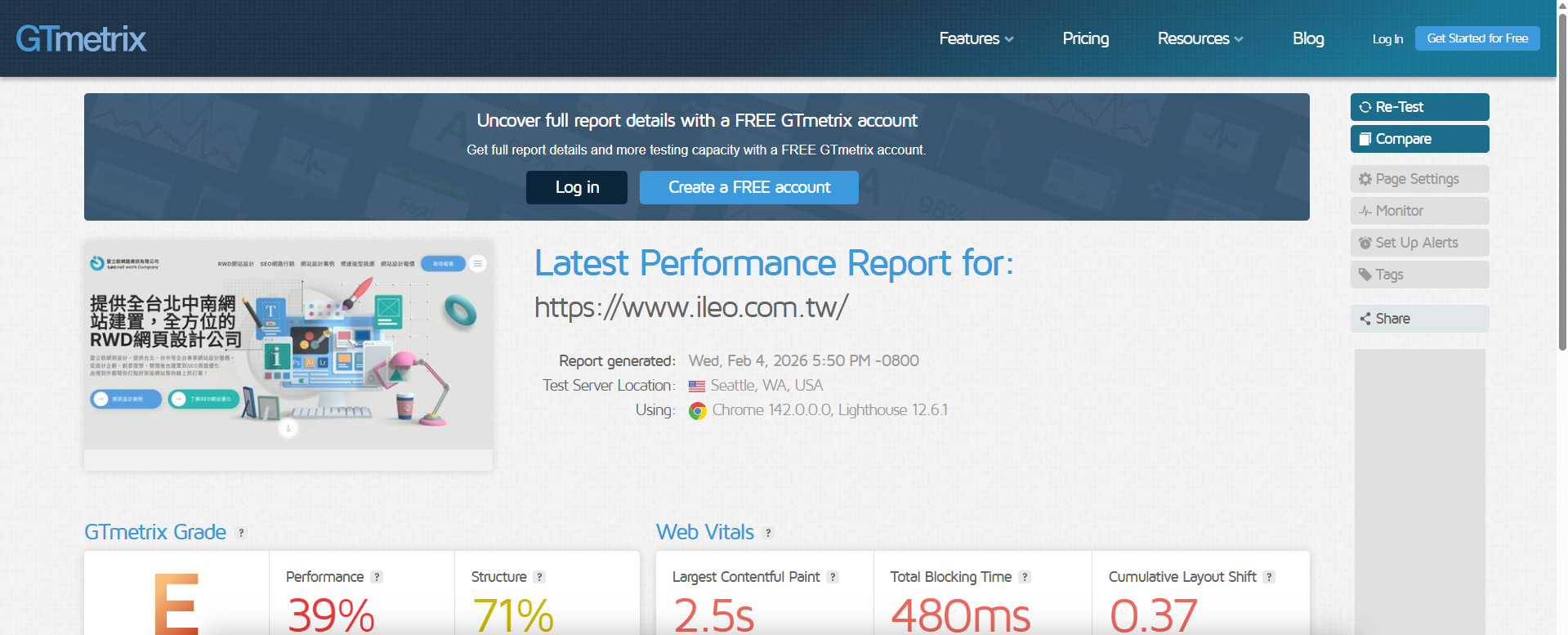
這是一款免費免安裝的網站效能檢測工具。
-
特色:能夠跟其他競業的網站做比較,可以儲存歷史資料,24小時全天監控,還可設定當網站成效有異常或問題時通知。
-
提醒:要先註冊才可選擇所在地點,並看到完整數據。另外,部分功能(例如歷史資料)需付費才能使用。
連結:GTmetrix
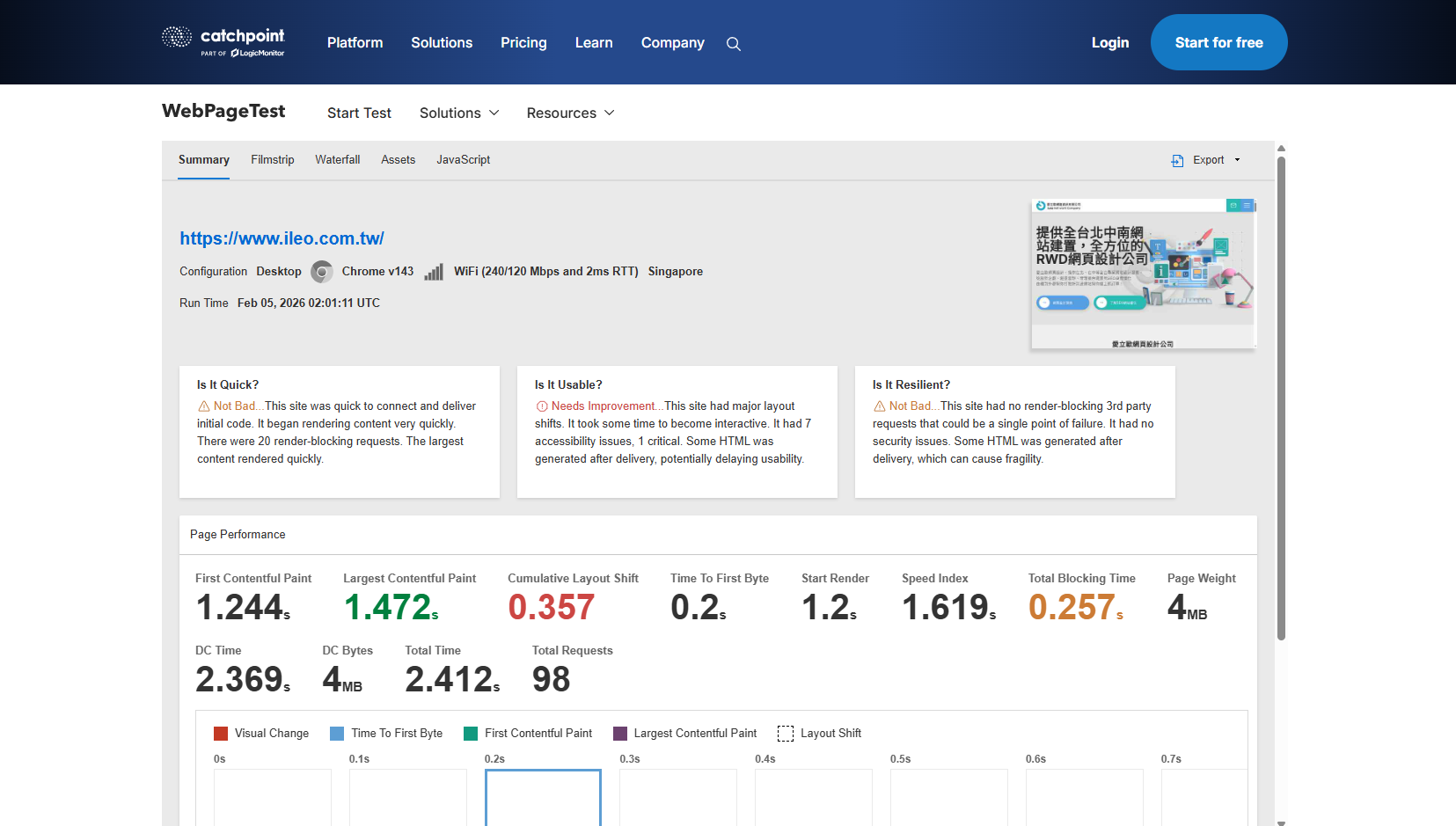
5.WebPageTest:
屬於開源的網站效能測試工具,較PageSpeed Insights的數據更為詳細。
-
特色:提供進階測速,支援測試多地點與瀏覽器(包含:Firefox、Edge),深入分析拖慢速度的原因與效能。
-
提醒:介面的操作設定以新手來說難度高,無支援中文,且部分進階功能須另外付費。
連結:WebPageTest
6.Pingdom
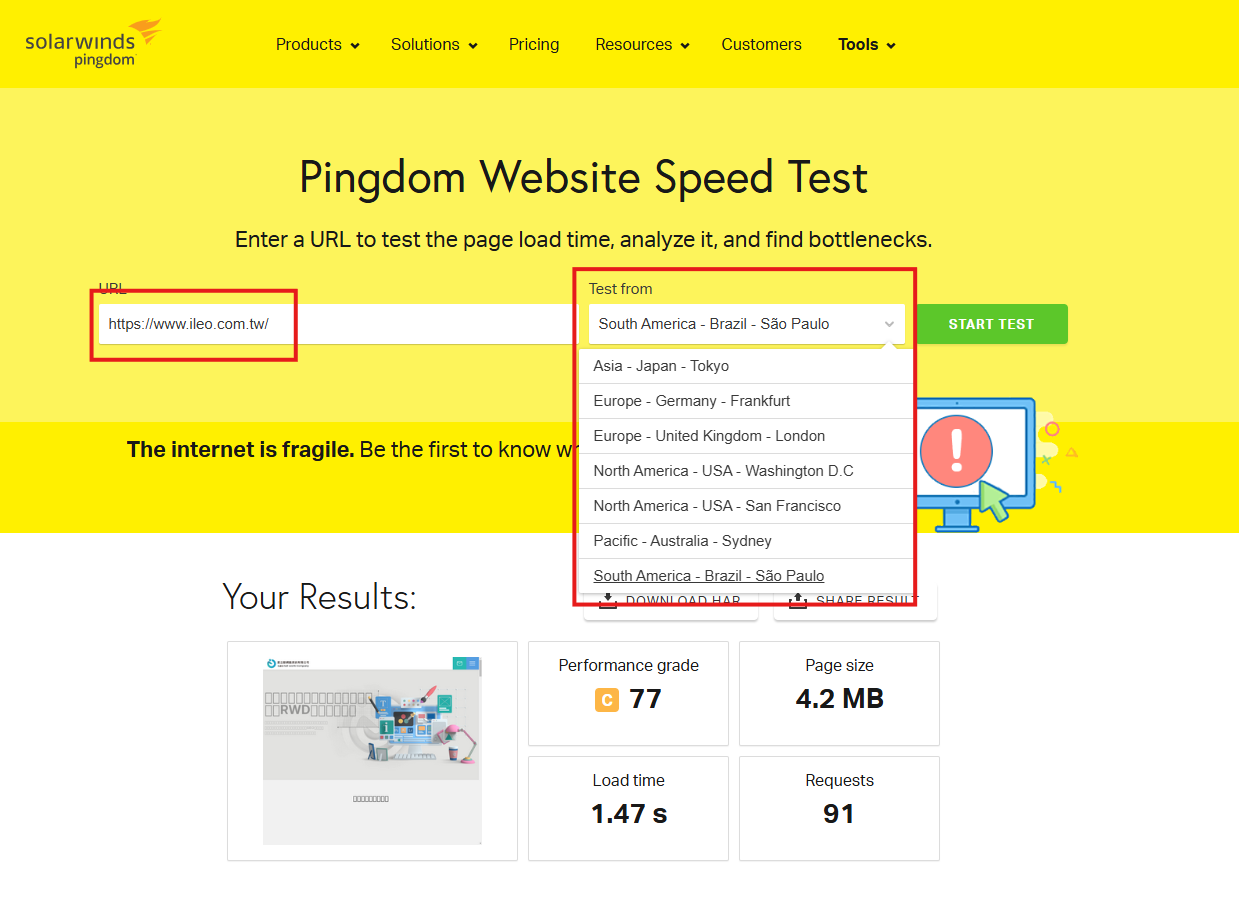
是一款免費免安裝,用來檢測網頁速度及效能的工具。
-
特色:介面清楚易懂好操作。可指定伺服器位置,了解網站運作時間、載入速度、分析檔案大小與提升頁面效能建議之外,還能對DNS等技術指標進行檢測。
-
提醒:可以選擇的國家數量有限,且僅部分功能可免費使用。
連結:Pingdom
7.輔助性質的瀏覽器擴充功能
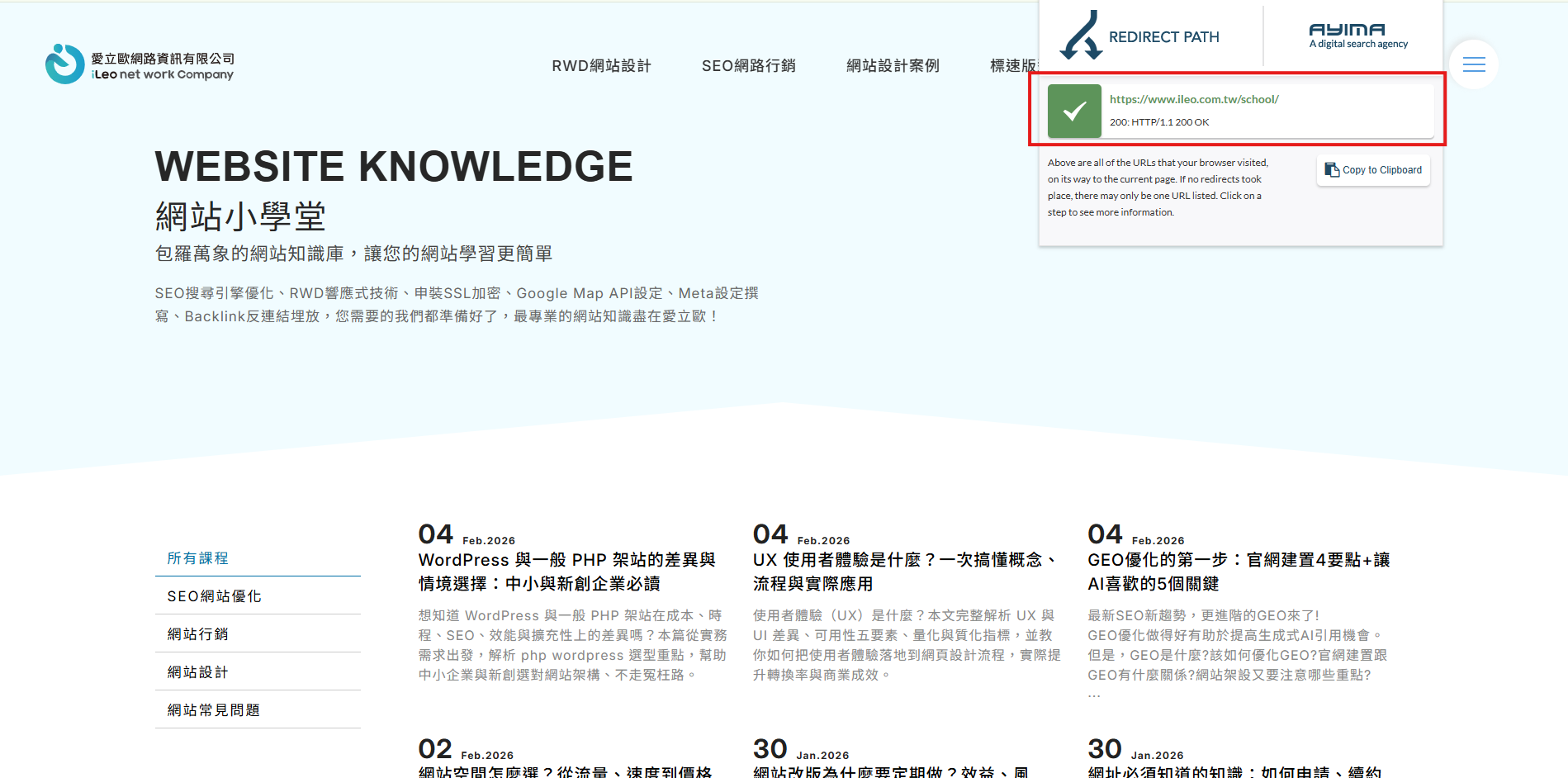
Redirect Path:
Chrome的擴充功能,可免費使用的網站檢測及SEO工具。
-
特色:偵測網頁HTTP 狀態(如 301、404),協助網頁除錯及轉址檢查。
-
提醒:僅支援英文。
8.Check My Links:
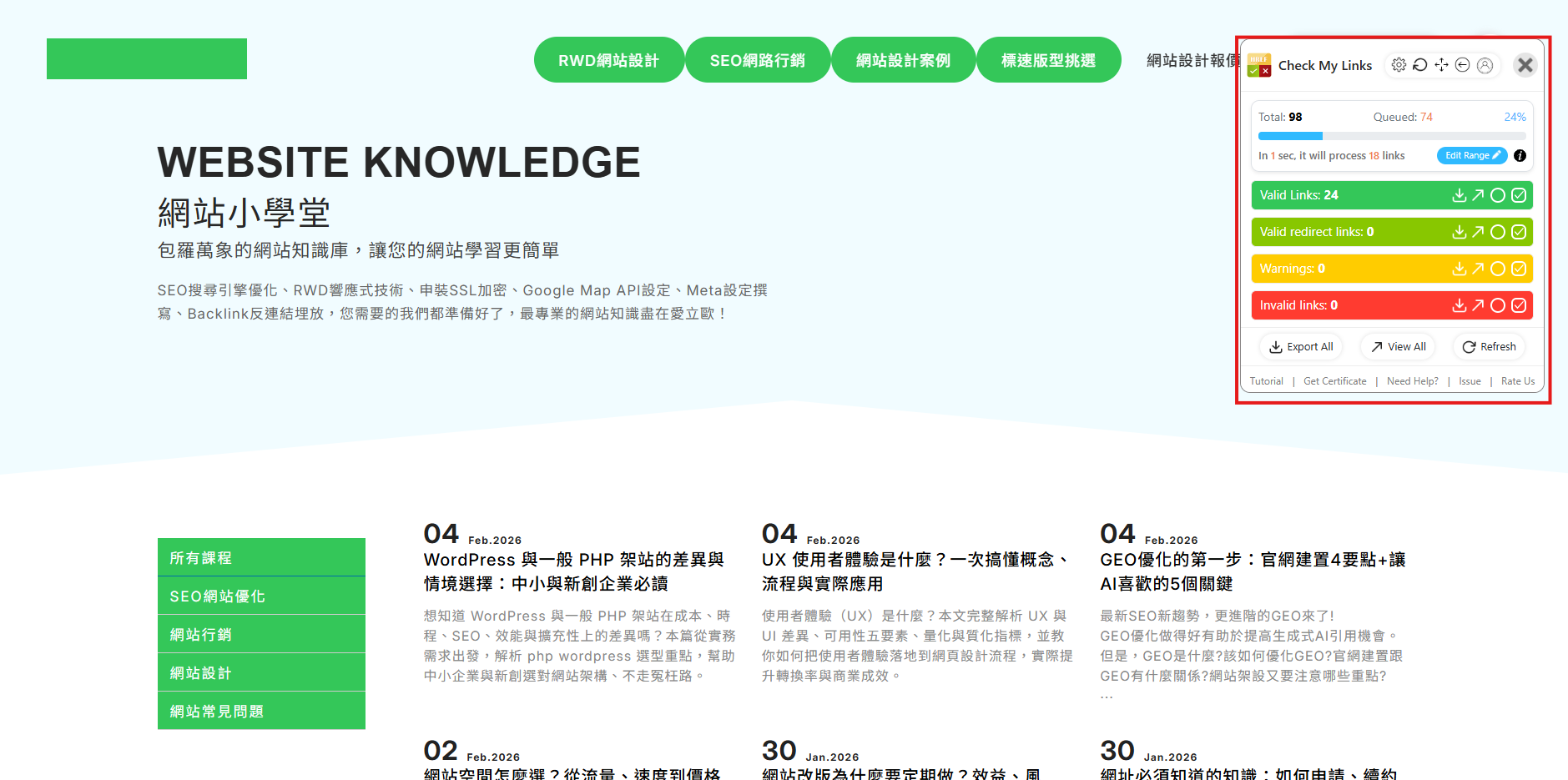
Chrome的擴充功能,提供網頁開發、設計人員使用。
-
特色:可立即檢查頁面上的連結是否失效,以顏色區分:綠色為正常、紅色為失效,就不用每個連結都要自己去點擊檢查。
-
提醒:是個別頁面檢查,無法全站一起檢視,若網頁多的網站較不適用。
二、SEO優化工具:網站、關鍵字成效排名、競爭者分析
SEO優化是大家做網站時最在乎的重點之一。尤其是現在要競爭的不僅是搜尋結果頁(SERP)排名,在2025年後更要爭取被AI引用的機會。你不能只看自家網站,還得分析對手的表現。這類SEO工具包含排名追蹤、反向連結與網站健檢功能。
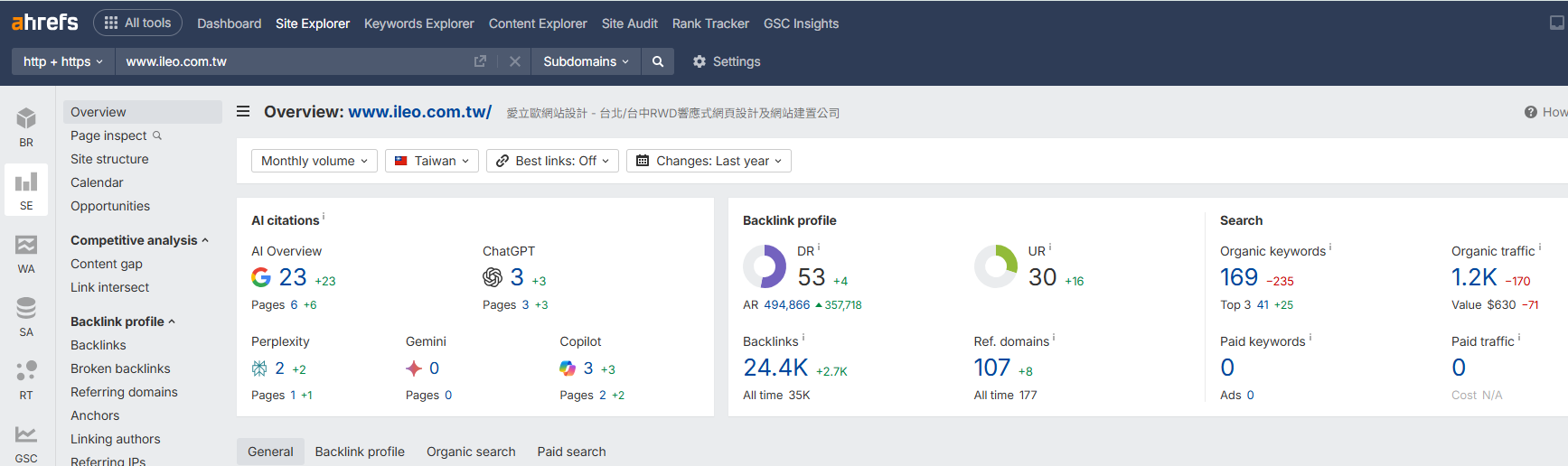
1.Ahrefs
需註冊付費的免安裝的SEO工具,功能強大受到業界喜愛。
-
特色:擁有豐富的反向連結資料庫,可以得知對手的連結,進而規劃自己的外部連結策略。另外提供網站權重 (DR)、關鍵字、網址等分析,而且爬蟲能力非常優秀。
-
提醒:未支援繁體中文,無免費版,訂閱費偏高,適合有預算的團隊。
連結:Ahrefs
2.SEMrush
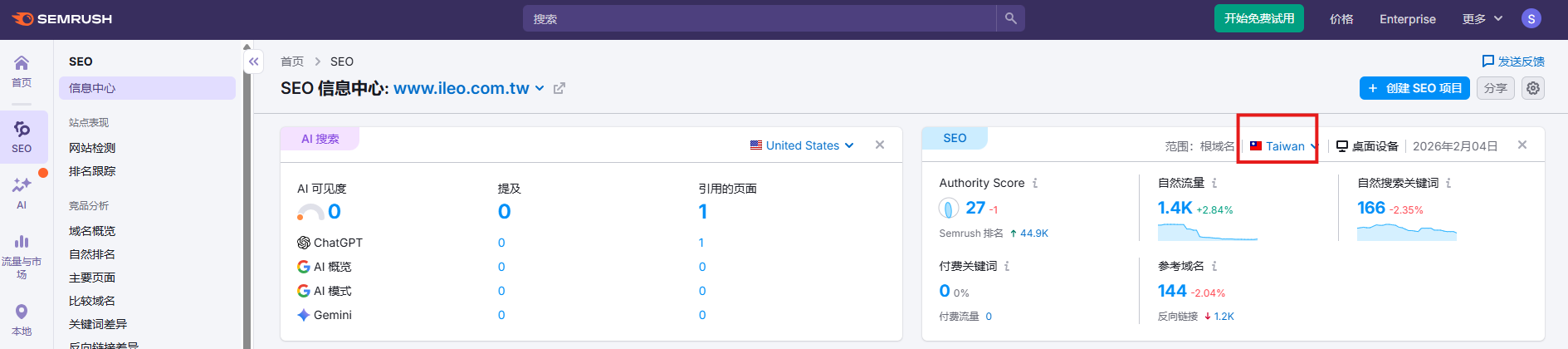
請稱呼它為SEO工具中的五角形戰士。主力為強大的競業分析能力的一款付費工具。
-
特色:從分析對手流量、Google廣告關鍵字策略到檢測網站等都有包含。
-
提醒:有7天免費試用期,但功能會受限。介面較複雜,對於初學者來說使用上較困難。有部分的功能在國家部分無法選擇台灣。
-
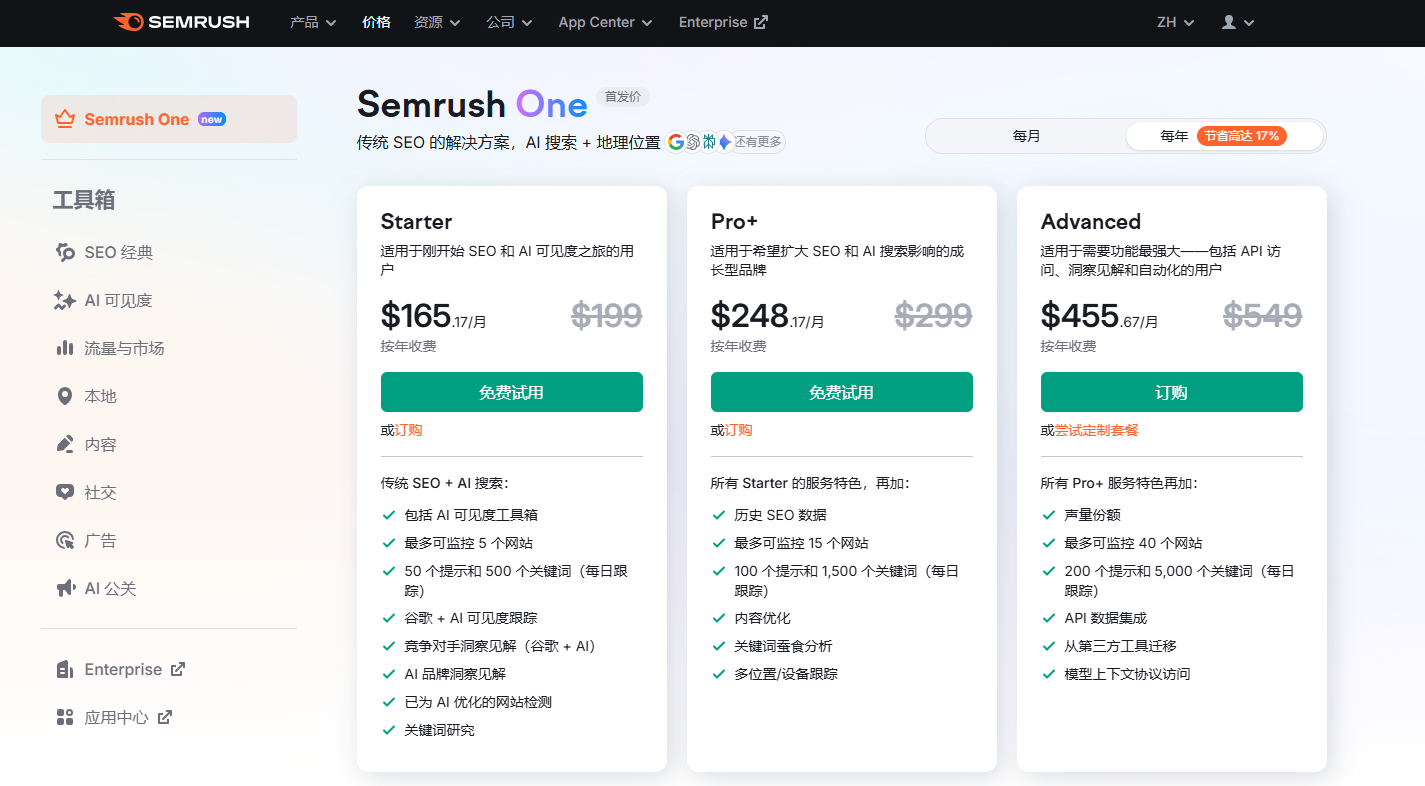
方案:依據功能差異,可分為三種:Starter、Pro、Advanced
連結:SEMrush
3.Moz Pro
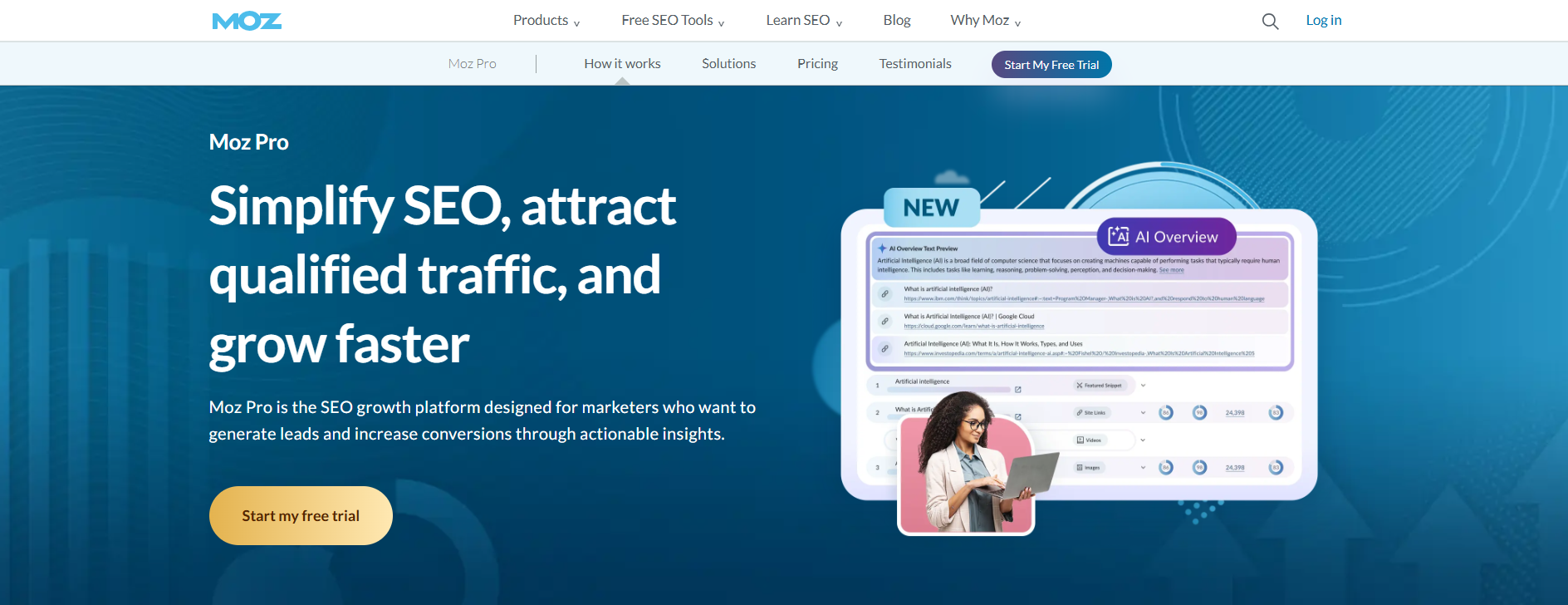
歐美業界的老牌SEO工具之一,是網域權重(DA)及頁面權重(PA)的領導指標。
-
特色:主要作為搜尋結果頁 (SERP)、網域權重、連結(包含內、外部及垃圾連結)分析與SEO技術檢查。
-
提醒:功能地區限制多,多集中在英語系國家,台灣或中文地區較不推薦使用。
連結:Moz Pro
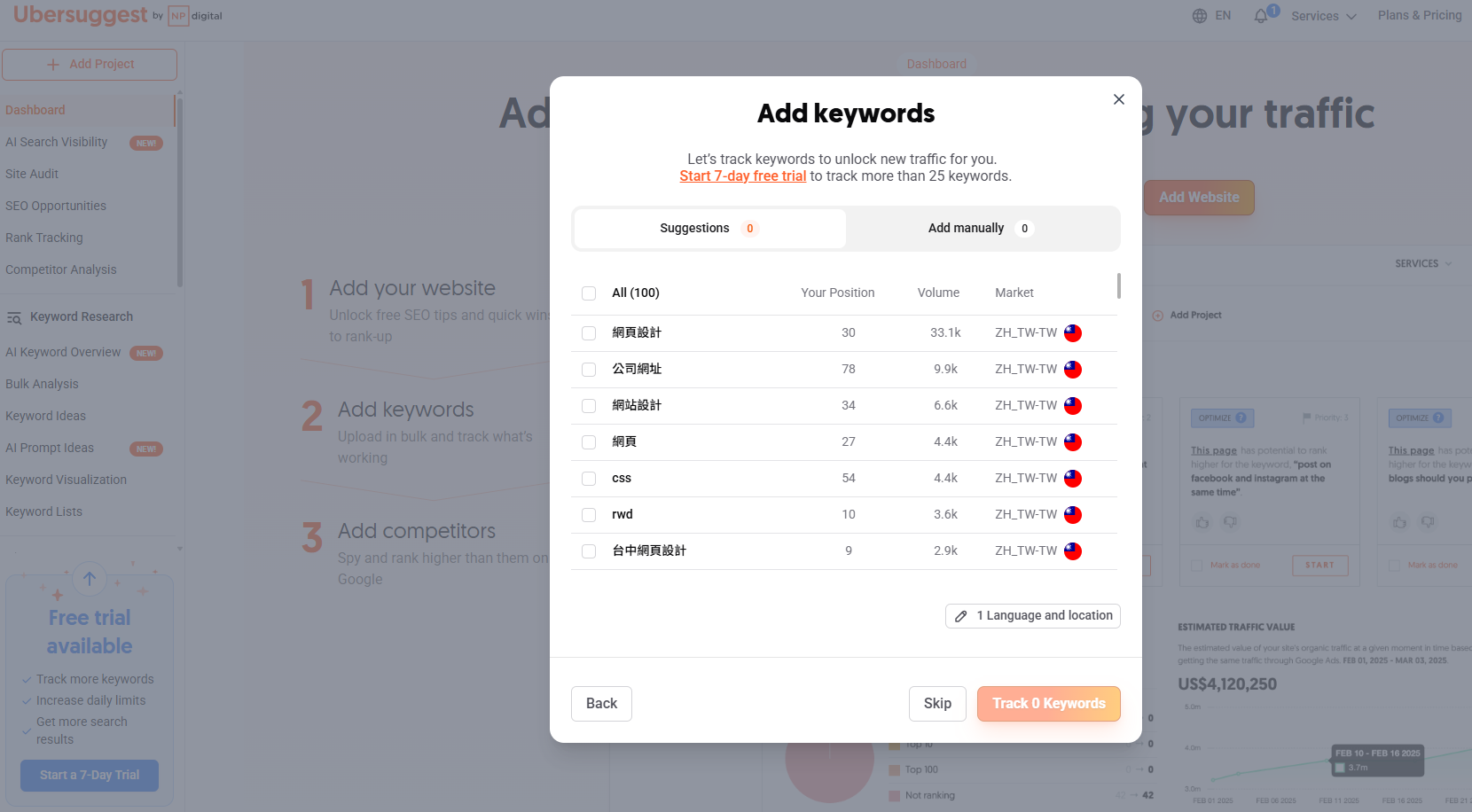
4.Ubersuggest
由Neil Patel 開發的SEO 工具。
-
特色:提供關鍵字研究(包含流量、趨勢、難易度等分析)、反向連結與網站健檢(如H標籤、載入設定)等功能。有免費試用及簡體中文介面,適合初學者使用。
-
提醒:免費版有每日關鍵字查詢次數限制(3次)。分析的完整度不如Ahrefs詳細。
連結:Ubersuggest
5.SE Ranking
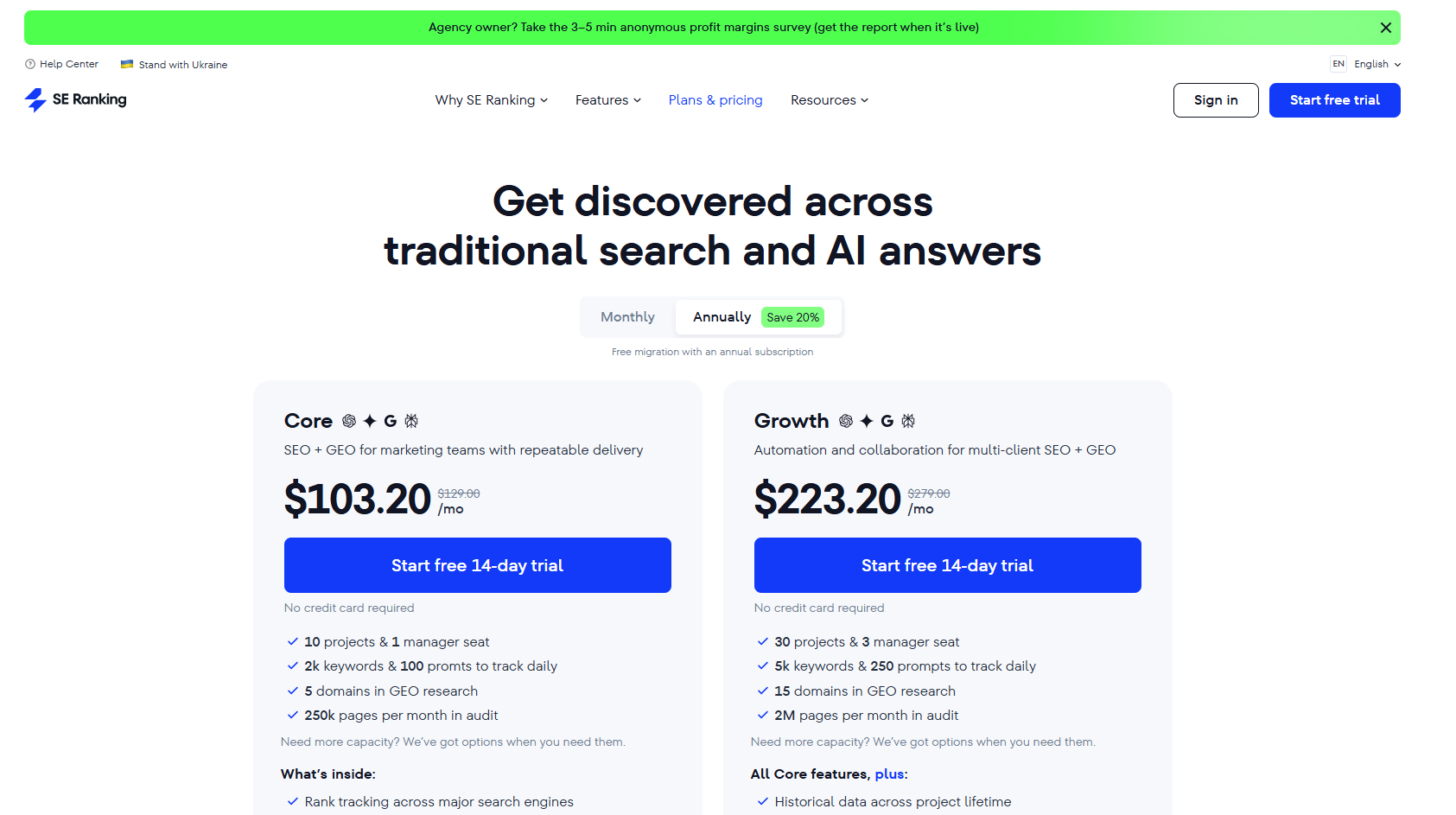
是一款SEO工具,方案價格彈性大,CP值在業界來說非常高
-
特色:提供關鍵字數據(CPC、搜尋量)與排名,競爭對手分析及網站成效資訊,具備每日排名更新功能,還能檢查反向連結品質。
-
提醒:有14天試用期,介面語系沒有支援中文。
連結:SE Ranking
6.Serpstat
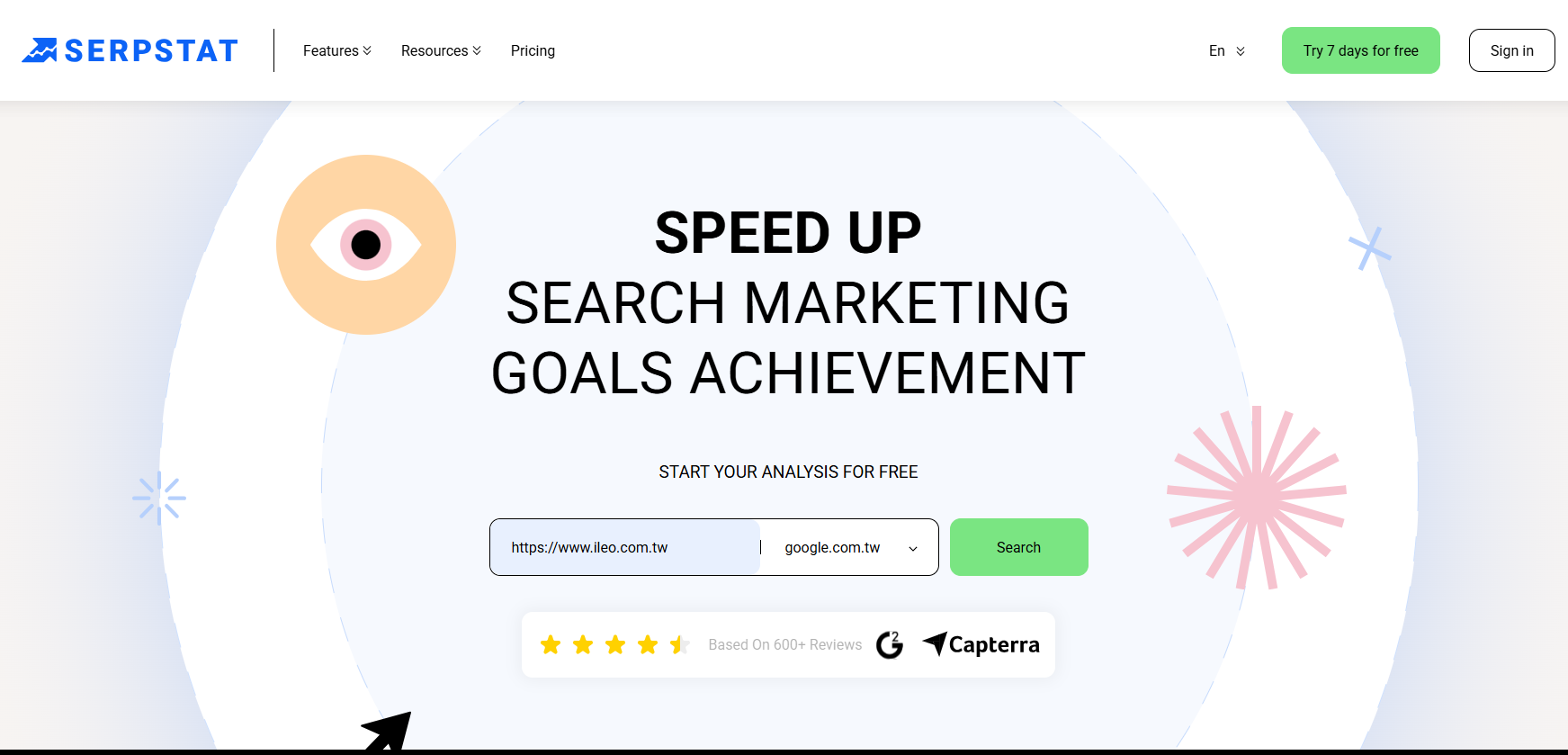
是一款付費SEO工具,免費試用期僅七天。
-
特色:提供網站檢測、關鍵字研究與競業廣告分析等較全面性的SEO功能。同時針對AI生成的內容可以檢查是否有錯字和抄襲等。
-
提醒:介面無支援中文。
連結:Serpstat
三、 關鍵字研究與規劃工具:挖掘核心與長尾關鍵字
想要知道你的TA(Target Audience,目標受眾)都在尋找什麼,又會輸入哪些關鍵字嗎?
千萬不要憑空去想像,因為使用者的心比老闆的心還難捉摸,我們研究關鍵字靠的是數據來判斷!
以下這7款關鍵字工具,能幫你找到核心關鍵字,和具搜尋潛力的長尾關鍵字。
1.Google 關鍵字規劃工具
Google 官方推出的免費關鍵字工具,註冊Google Ads帳戶即可使用。
-
特色:數據來源為Google搜尋引擎,具有高度可信度,可以了解搜尋量、競爭程度跟不同日期的比較。跟Google Trends不同的是,對於B2B產業等關鍵字數據更齊全。
-
提醒:未投遞廣告,關鍵字數據僅會以區間(例0-100)模糊呈現。
2.Google Trends (搜尋趨勢)
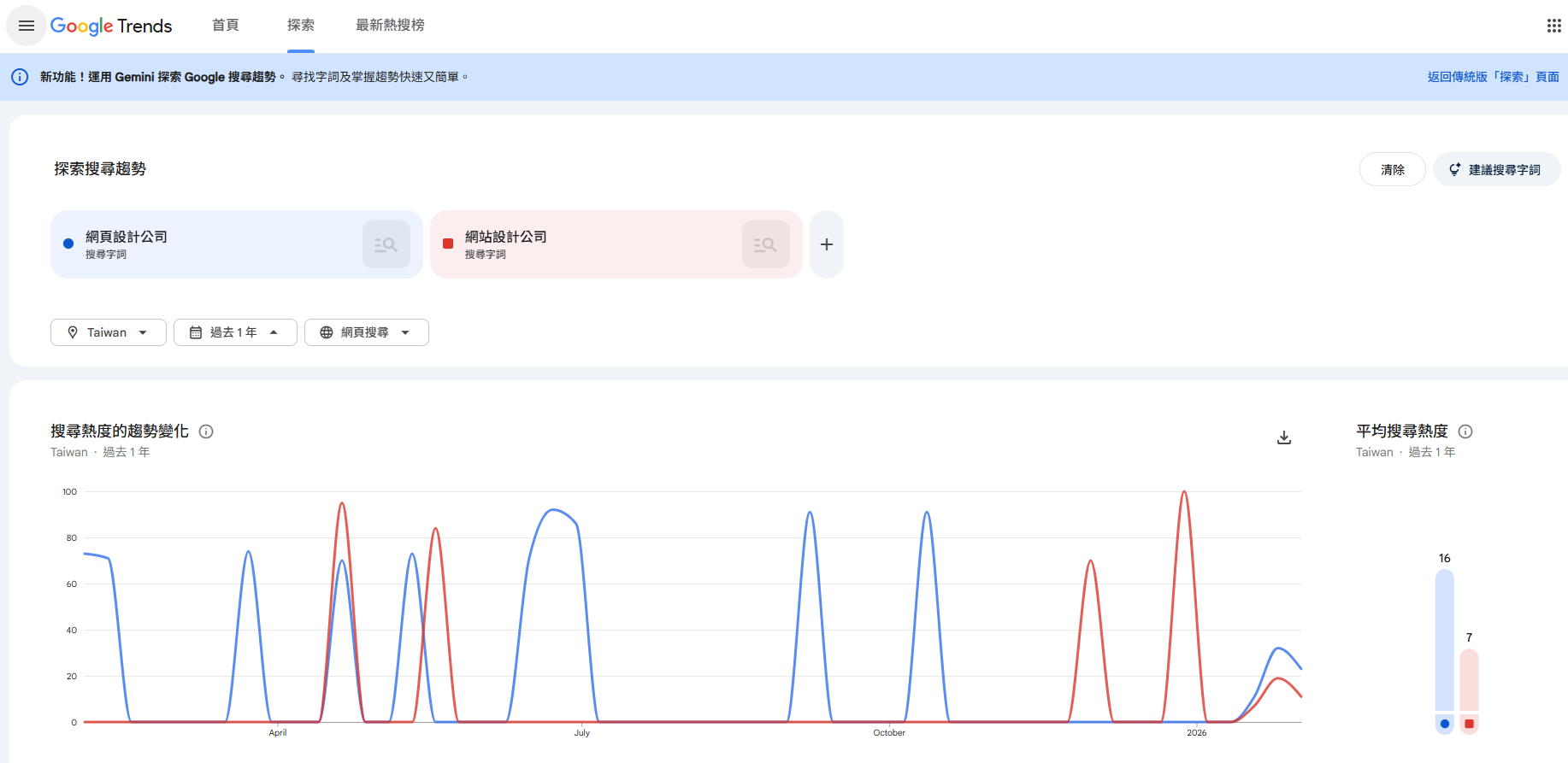
Google 官方推出的「完全」免費關鍵字趨勢工具,這點跟Google 關鍵字規劃工具不同。
-
特色:探索時事與季節性話題的秘密武器,可以分析熱度趨勢,鎖定最夯的關鍵字,了解產品生命週期。
-
提醒:提供的是相對熱度而非搜尋量,若要深入分析仍須搭配其他關鍵字工具。此外B2B或冷門產業搜量大多偏低,參考性不高,所以較不適用。
3.Keyword Tool
提供免費及付費版的關鍵字研究工具。
-
特色:提供跨平台(如:YouTube、 IG、Shopee)的長尾關鍵字挖掘,有支援繁體中文。
-
提醒:必須付費才能解鎖關鍵字月搜尋量跟CPC等數據。
連結:Keyword Tool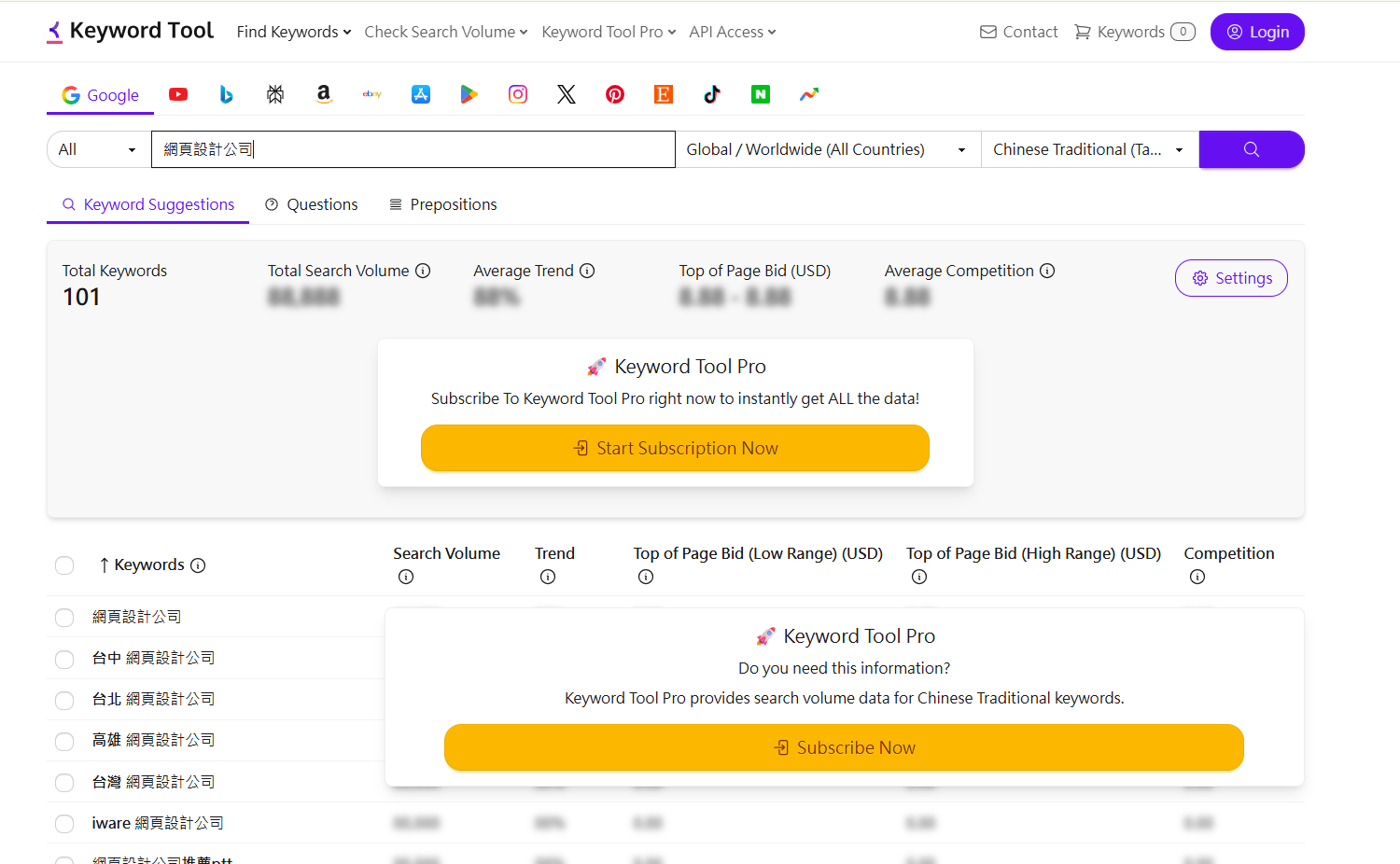
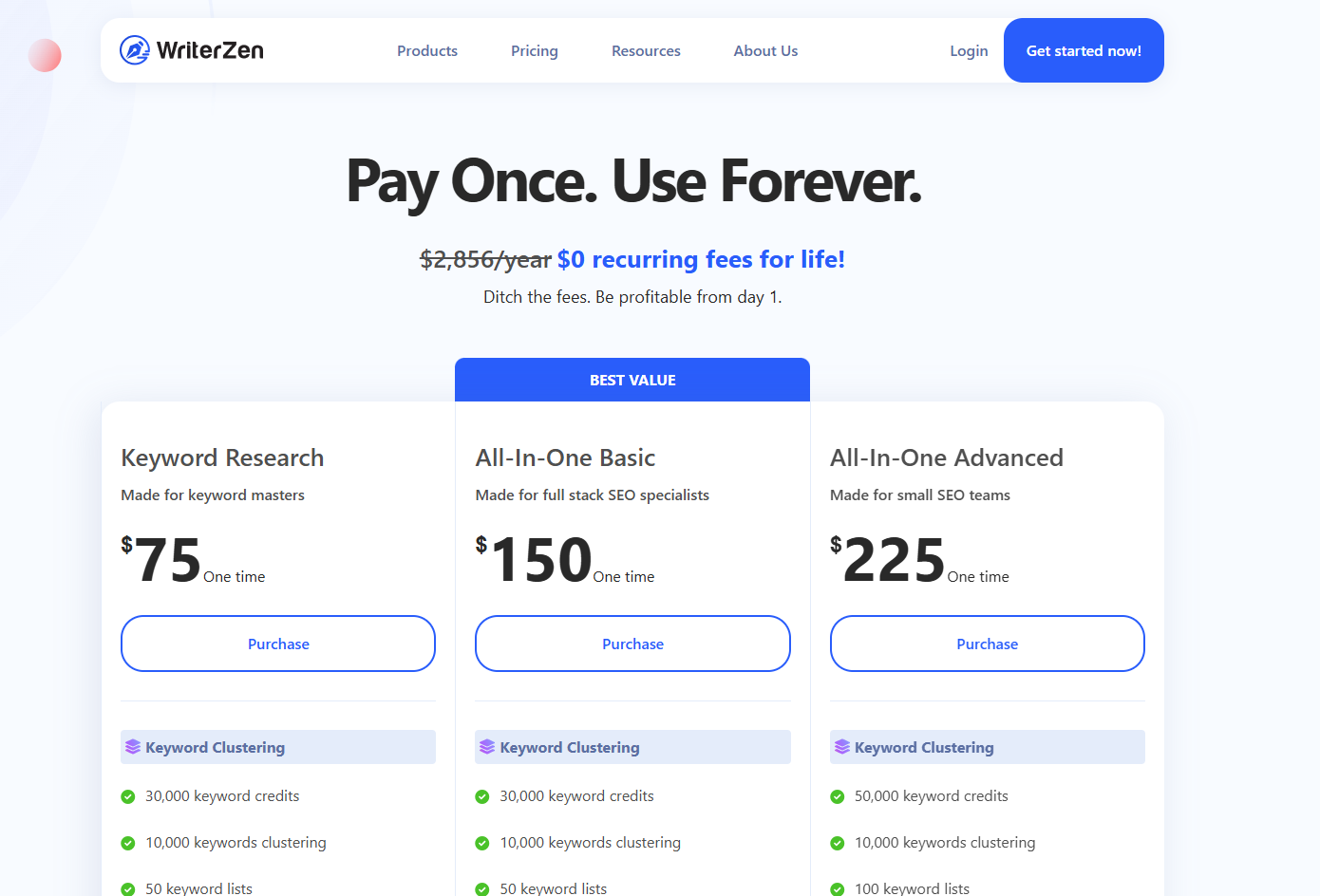
4.WriterZen
若是負責撰寫SEO內容,可以嘗試這款關鍵字與內容行銷工具。
-
特色:黃金關鍵字比率(KGR)分析,提供競爭程度低但高搜量的字。除了分析關鍵字數據,還提供AI寫作功能,包含主題的發想、難易度及抄襲檢查。
-
提醒:需要付費使用。不論是關鍵字查詢還是AI寫作都有次數(字數)限制。
連結:WriterZen
5.Soovle
是一款免註冊免費使用的關鍵字研究工具。
-
特色:彙整多個搜尋引擎(如 Google、Bing、Youtube等)的建議關鍵字,適合規劃初期拿來發想關鍵字群集。
-
提醒:總共9種搜尋引擎,最多一次選擇6種。沒有提供關鍵字實際數據(搜量、CPC等),要搭配其他工具使用(如Google關鍵字規劃工具)。
連結:Soovle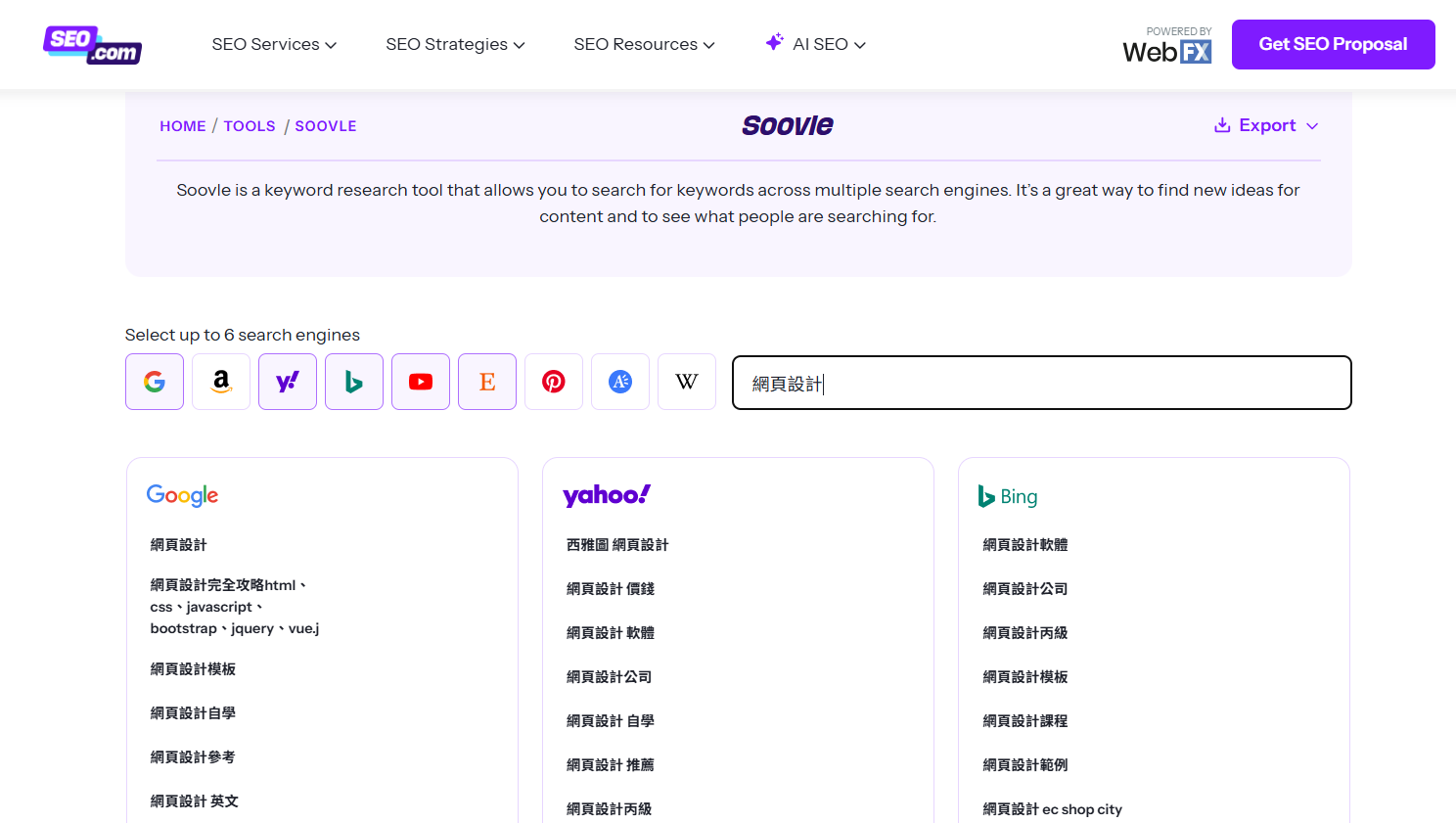
6.Keyworddit
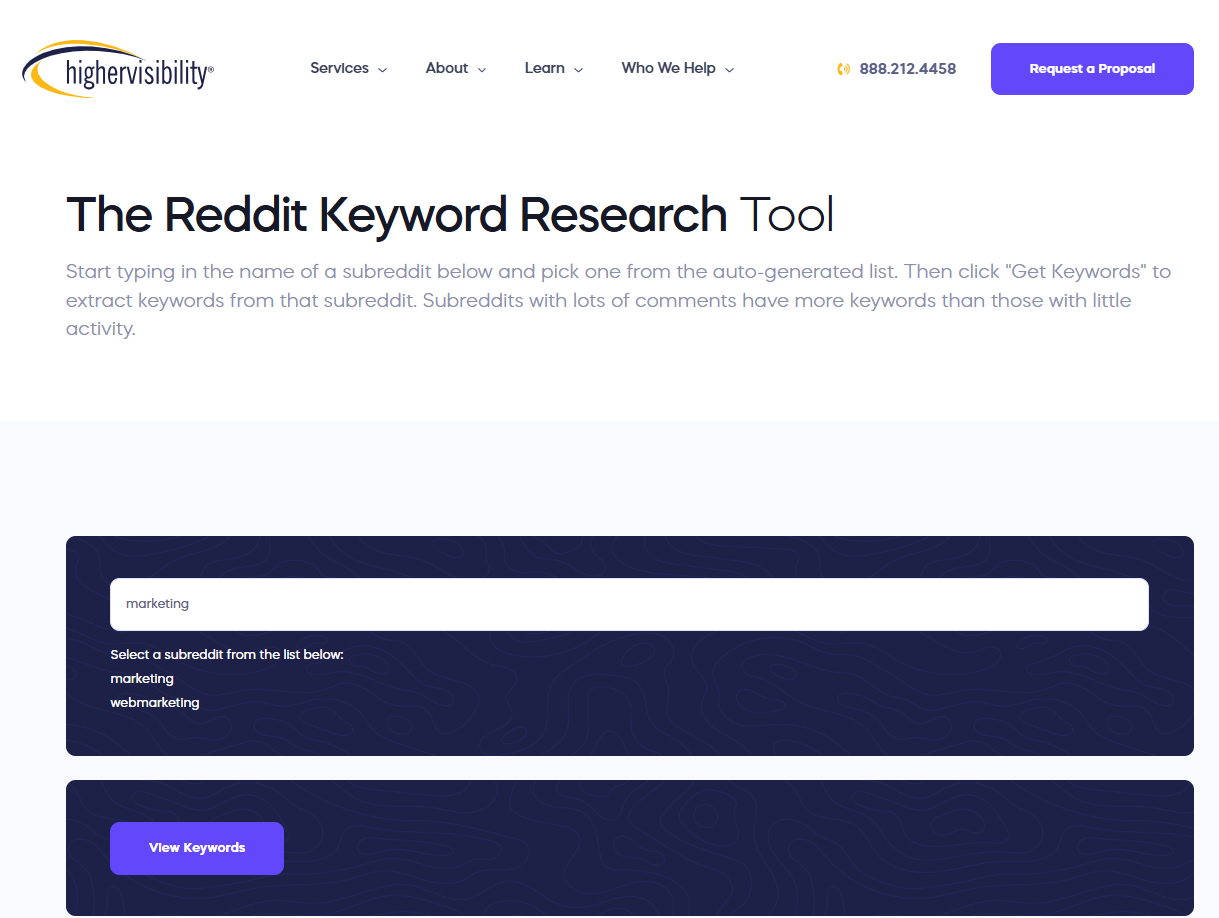
免費、免安裝的關鍵字研究工具。
-
特色:僅針對Reddit論壇內容進行抓取,可以了解論壇的熱門話題,及該話題的相關關鍵字。
-
提醒:它所搜尋的是主題而非單一關鍵字,且來源侷限在Reddit,較適用想進攻國外(如美國)內容行銷的人,對於台灣市場SEO優化或關鍵字競爭較不適用。
連結:Keyworddit
7.WordStream
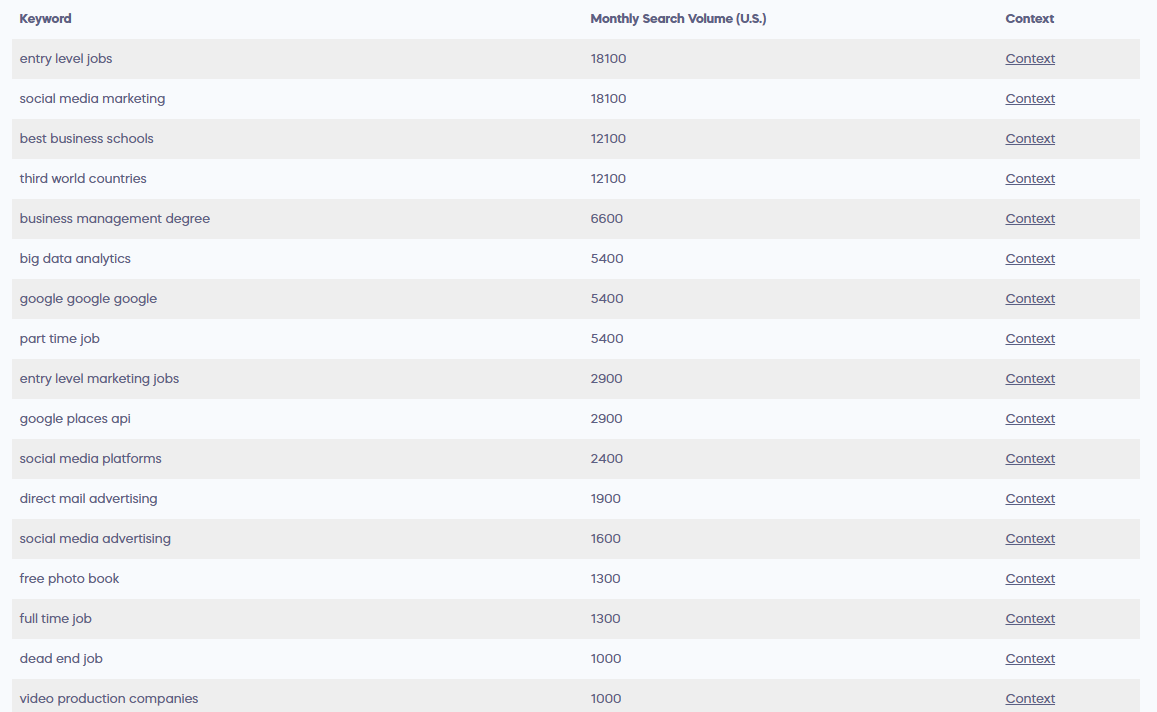
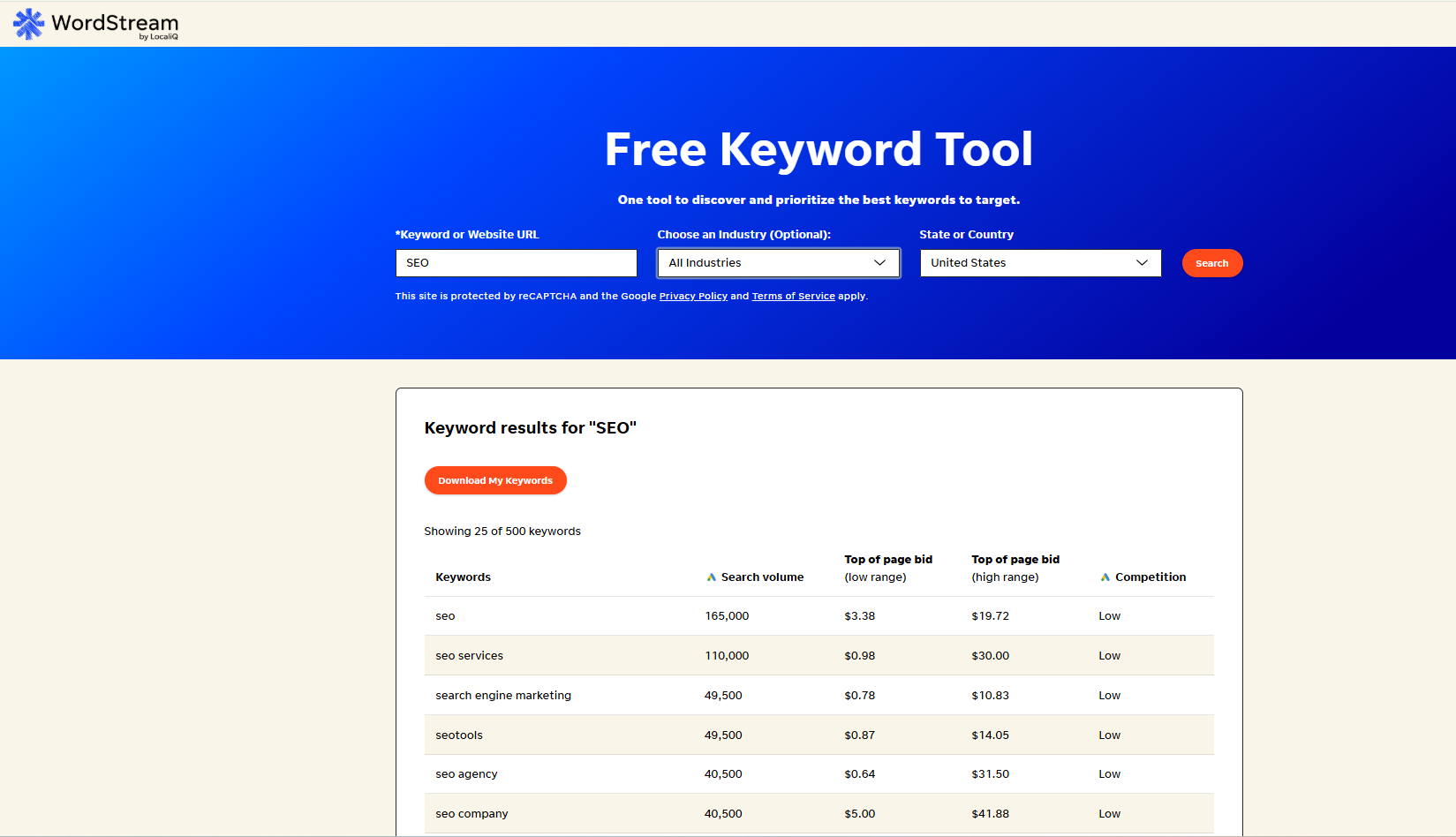
免安裝、可免費使用的關鍵字研究工具。
-
特色:輸入要查詢的關鍵字或網址,可以看到搜量、最低和最高CPC,以及其競爭程度。
-
提醒:地區僅能選擇美國,若你的網站是台灣將不會出現任何結果。
連結:WordStream
四、網站流量與使用者行為分析工具
網站光有流量是不夠的,必須分析使用者的行為意圖跟來源,才能進一步找到轉換關鍵。
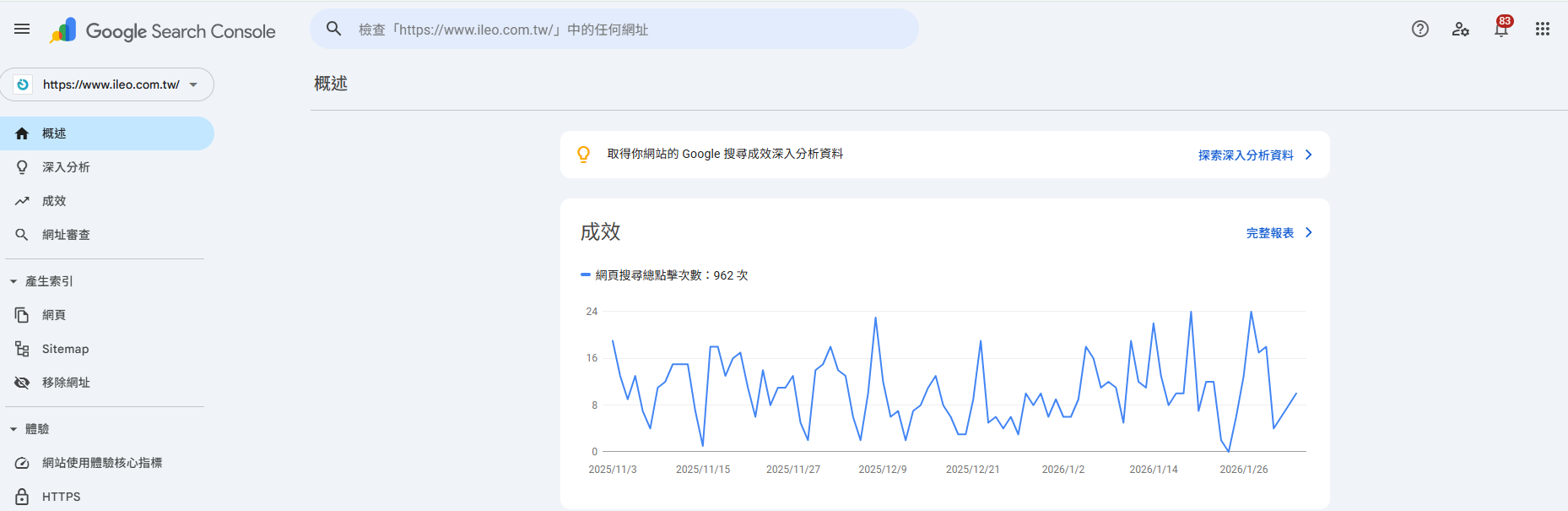
1.Google Search Console (GSC)
Google提供的一款免費、免安裝SEO工具。不管是網站管理者還是SEO優化師一定要懂它,就跟小智必須要有皮卡丘一樣。
-
特色:監控網站的自然流量、網站核心指標、索引狀態及是否有異常問題。
-
提醒:無法直接透過GSC分析深入的網站行為,須搭配其他工具(例如GA、Hotjar)。此外只能查詢擁有權限的網站,若要查看競業網站則可以使用第三方SEO工具(Ahrefs、SEMrush等)
連結:Google Search Console (GSC)
2.Google Analytics (GA)
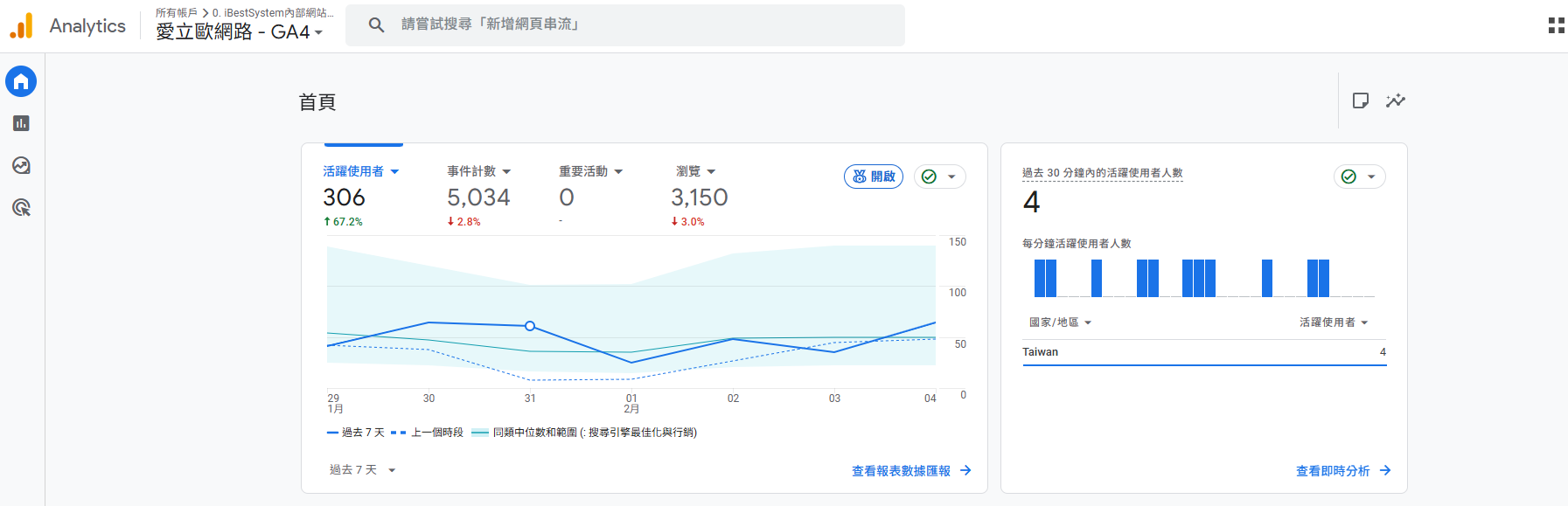
Google官方推出免費使用的網站分析工具,跟GSC組隊使用效果加乘。
-
特色:分析網站流量來源(包含自然搜尋或付費廣告)、用戶屬性(國家、性別年齡等)與行為(例如停留時間、跳出率),是成效分析標準配備。
-
提醒:別忘了要跟GSC串接,這樣就不用來回切換工具,就可以在GA看到GSC數據囉!
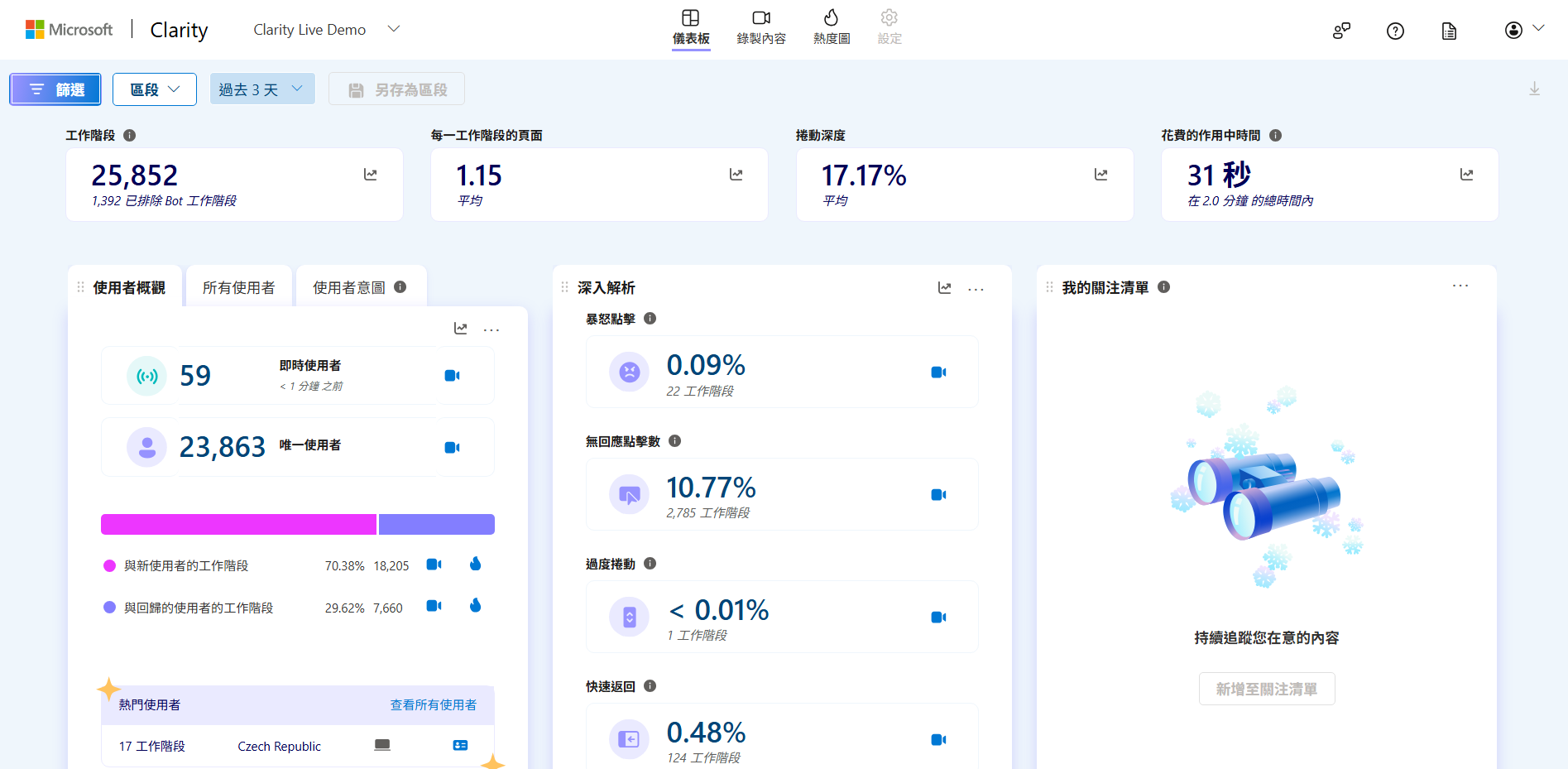
3.Microsoft Clarity
由微軟推出的免費、免安裝的使用者行為分析工具。
-
特色:提供熱點圖、螢幕錄影及特殊行為指標(例如憤怒點擊、無效點擊),了解使用者會在網頁哪個部分停留,或頁面哪些連結是無效或無回應。和Hotjar在螢幕錄影與熱圖這塊相似,但Clarity主打免費且無流量上限。
-
提醒:跟GA相比無法提供使用者來源及轉換路徑。
4.Hotjar
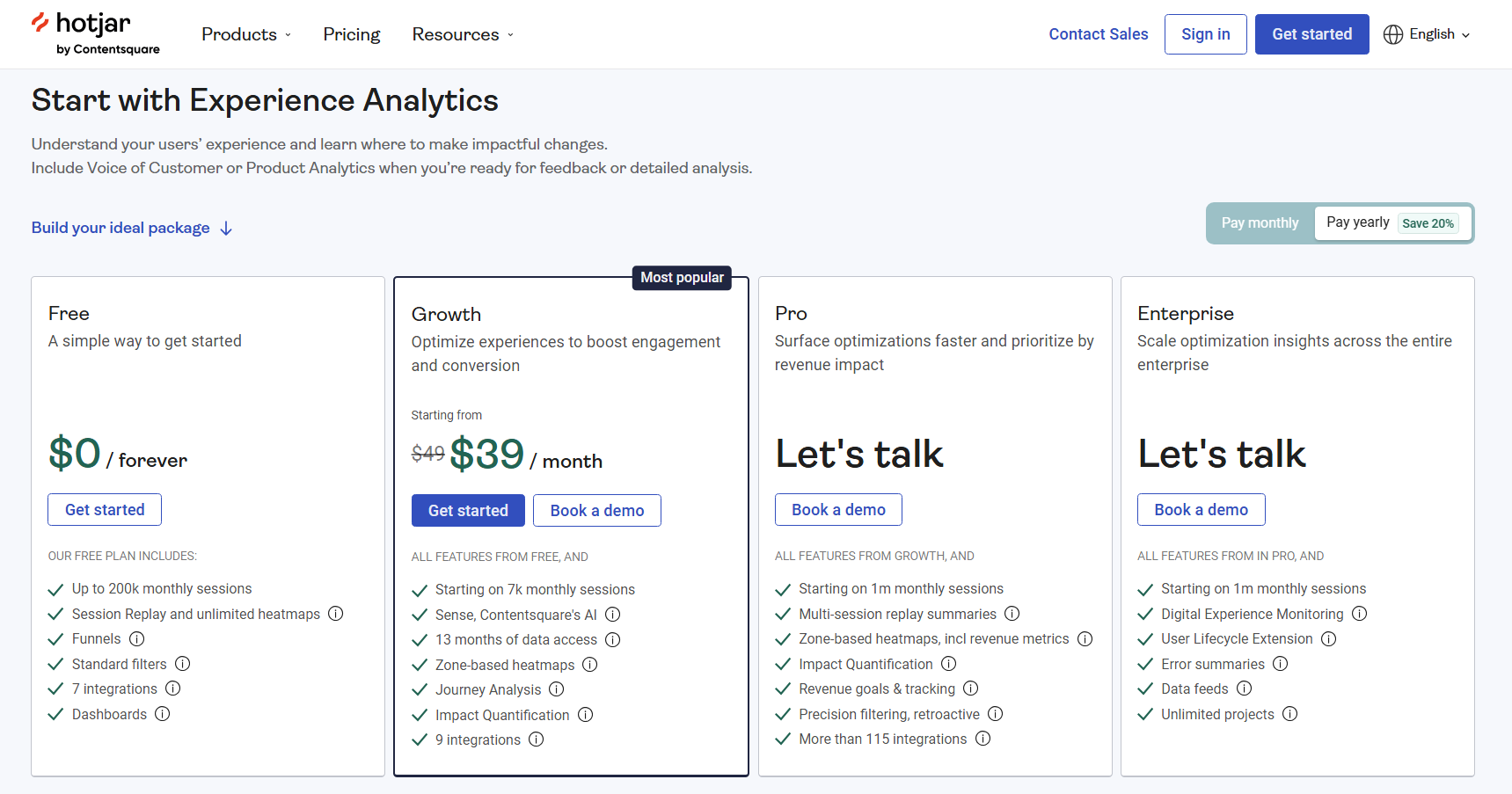
是一款分為免費版及付費版本,需註冊的使用者分析工具。
-
特色:提供熱點圖 (Heatmaps) 與使用者行為螢幕錄影,深入解析使用者行為(包含滑鼠點擊、移動的軌跡等),建議搭配GA4使用效果加倍。
-
提醒:免費版的功能與錄製數量及期限都有限制。
連結:Hotjar
5.SimilarWeb
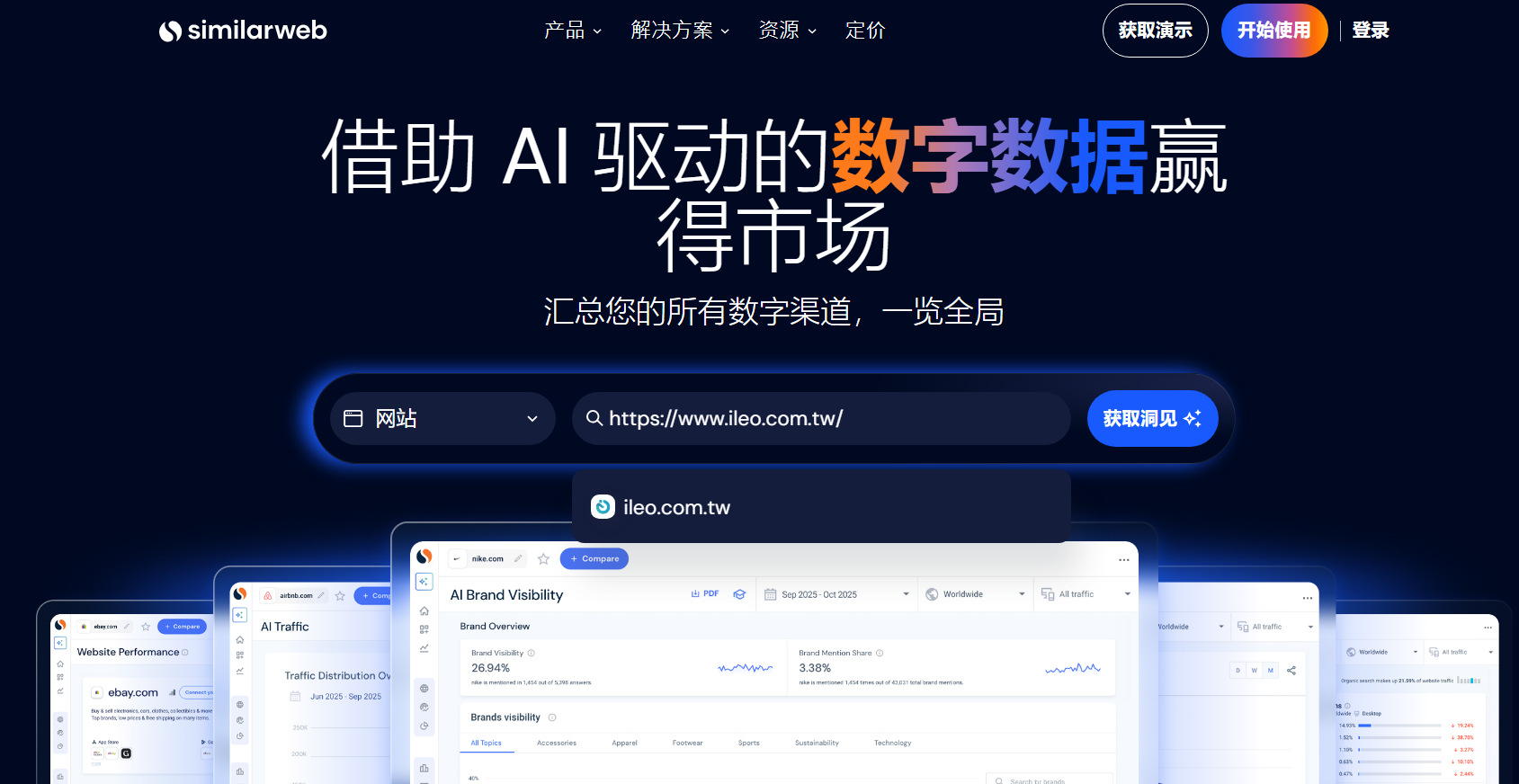
有提供擴充功能版本,可以立即檢測當前頁面流量的工具。
-
特色:操作介面超簡單,推薦拿來分析競業網站,只要輸入網址即可了解該網站流量與來源、熱門頁面,及由哪些關鍵字帶來流量。
-
提醒:免費版限制多,例如無法顯示所有數據、部分結果為預估值。
連結:SimilarWeb
6.Crazy Egg
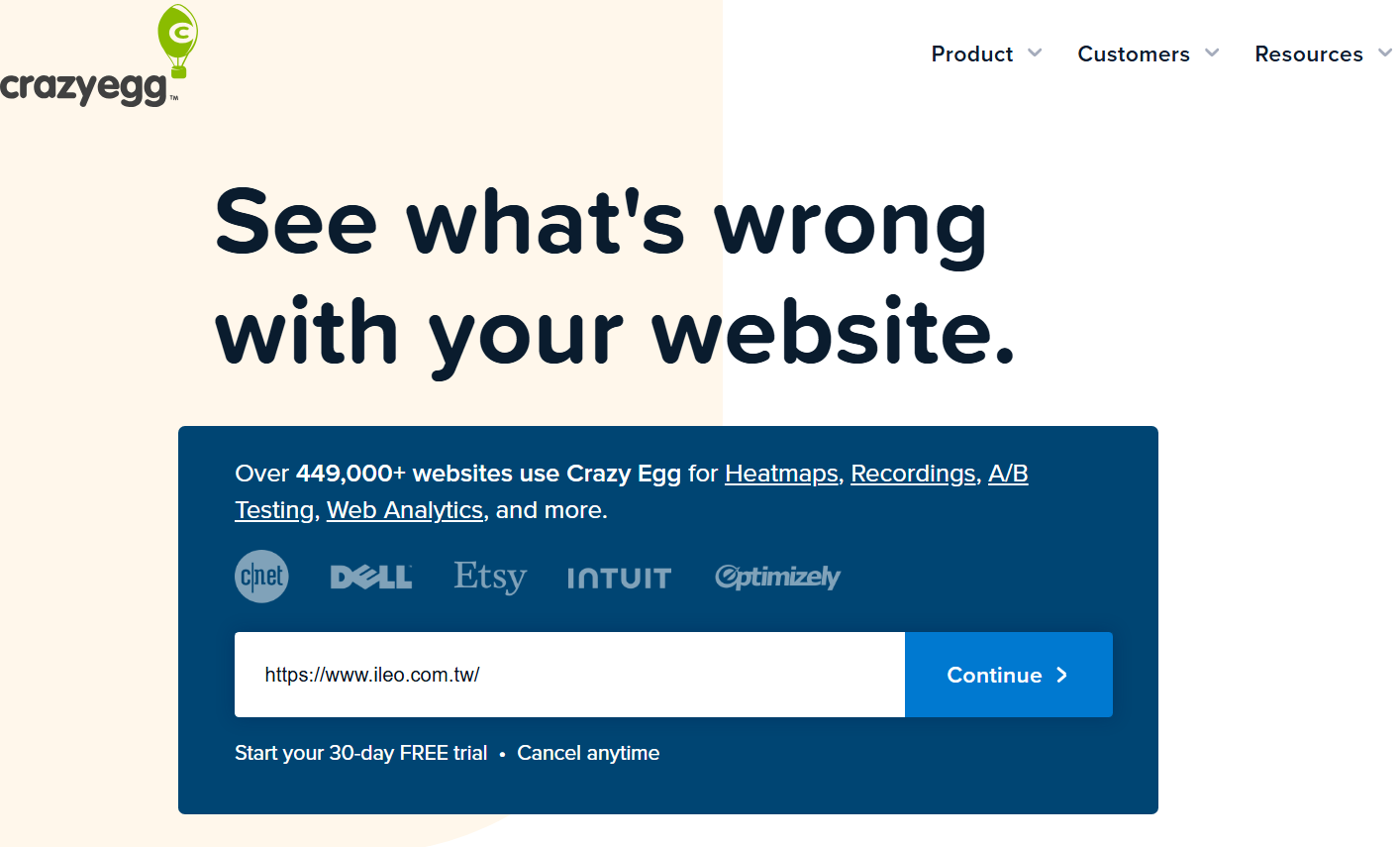
能了解使用者偏好與行為的分析工具。
-
特色:以視覺化呈現數據,提供五種報表(熱點圖、滾動圖、紙屑圖、覆蓋報告、列表報告)分析比較使用者行為,能進行A/B測試,進一步去調整網頁的設計及內容,以提升轉換。
-
提醒:部分功能較基礎,須搭配其他工具使用。
連結:Crazy Egg
五、網站結構化資料與技術識別:讓搜尋引擎快速認識你
SEO的好壞,會受到網站本身的架構架設是否符合規範。若要讓搜尋引擎及AI認識你的網站,可以埋設適當的結構化資料標記。這種作法等於是幫他們畫重點,可以更快速清楚地瞭解你的網頁包含哪些內容。
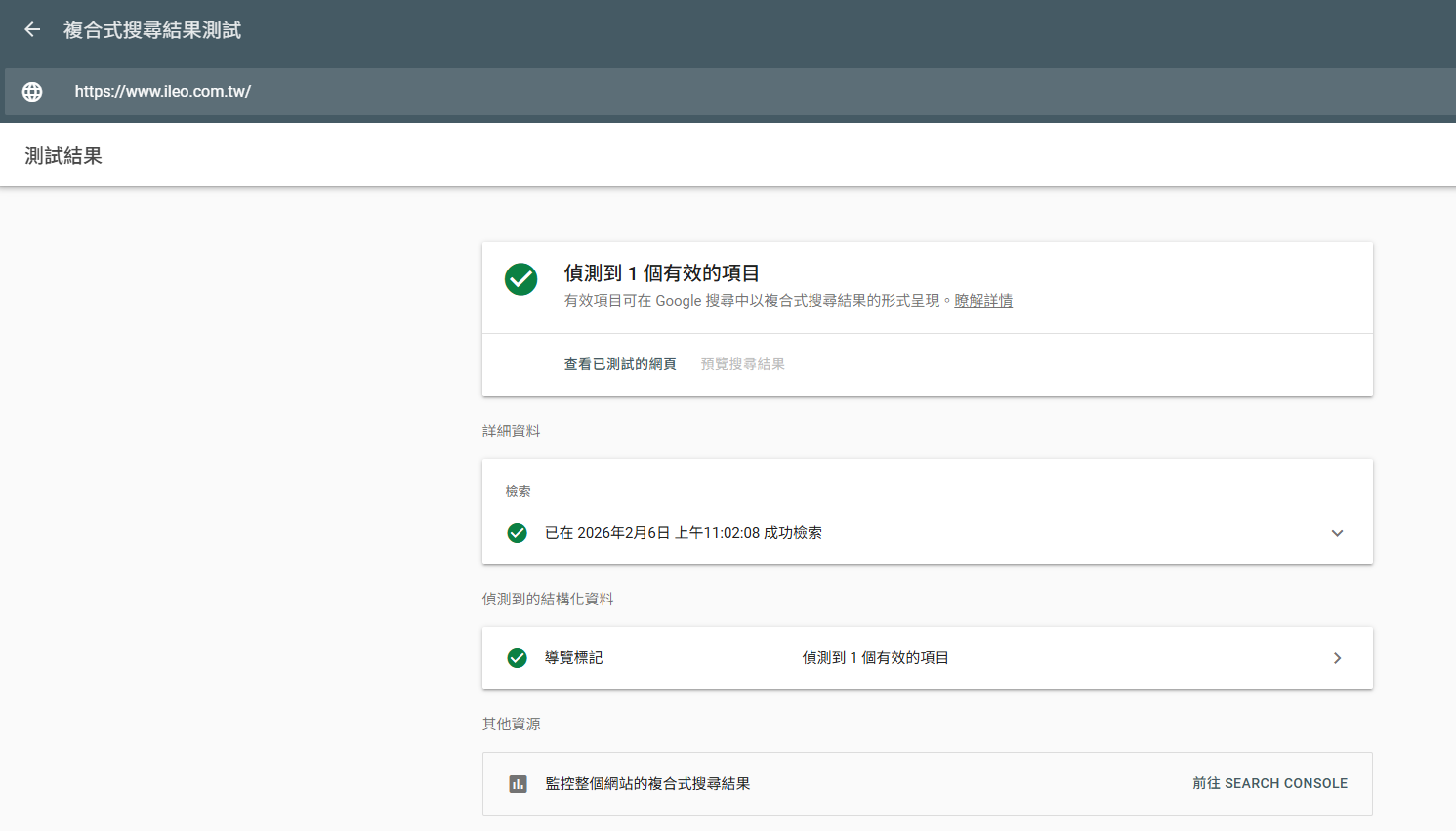
1.複合式搜尋結果測試
Google Search Central官方提供,檢測網站的結構化資料的免費工具。
-
特色:操作介面直觀,無複雜步驟,可檢視手機版及電腦版,網頁內容的相關建議與問題。
-
提醒:搜尋結果的預覽畫面僅為模擬畫面。
連結:複合式搜尋結果測試
2.結構定義標記驗證工具
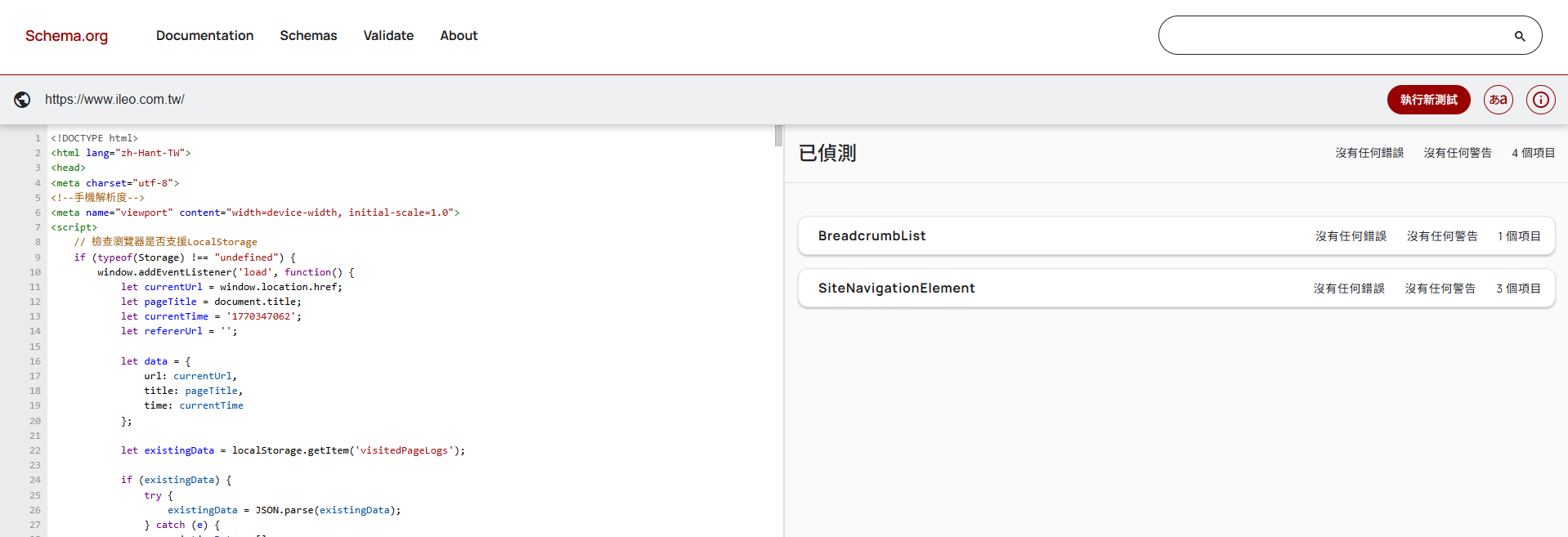
Google Search Central推出的免費免安裝測試工具。
-
特色:可以選擇貼上網址或程式碼,檢查網站的Schema結構化資料是否正確,會指出有問題或缺失的項目,也能作為有無符合搜尋引擎與顯示摘要的標準。
-
提醒:對於不懂程式碼的使用者來說較不友善,無支援中文。
連結:結構定義標記驗證工具
3.Wappalyzer
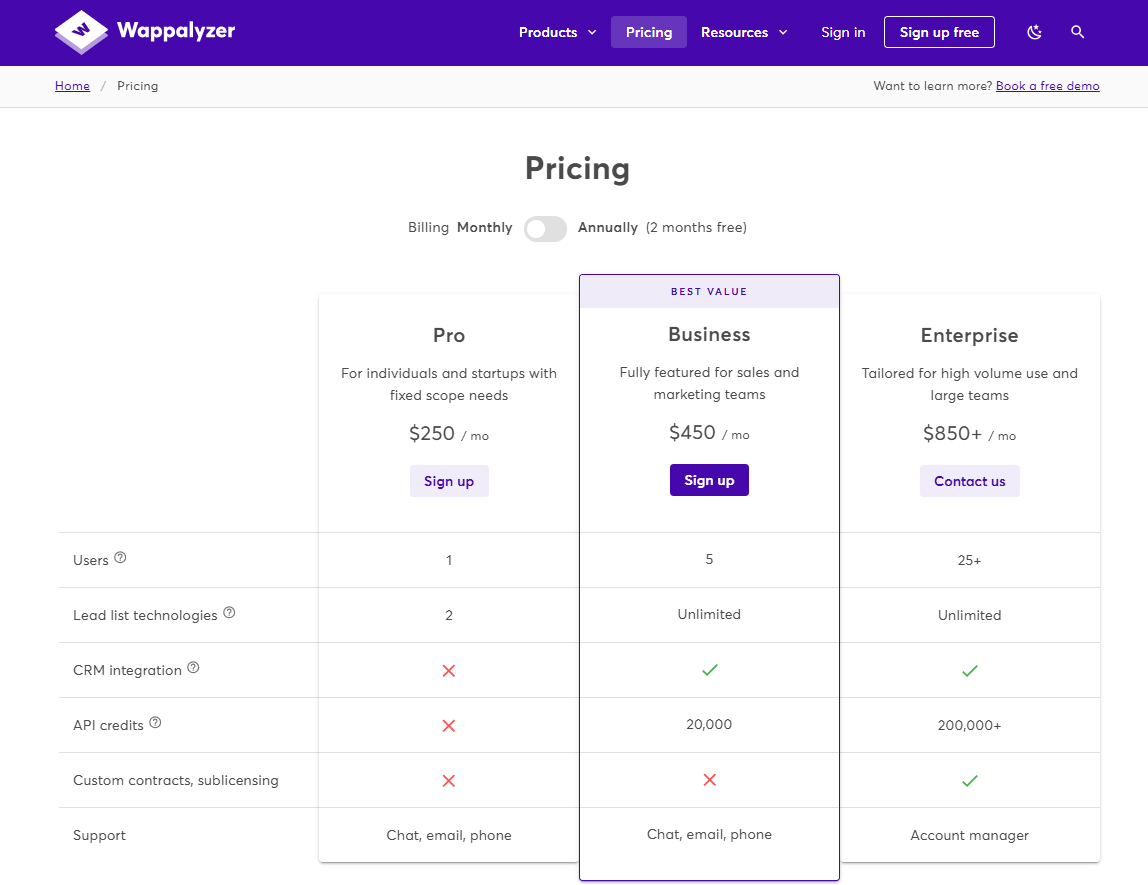
Chrome擴充功能,可免費使用的網站技術識別工具。
-
特色:快速檢視網站使用的技術架構、程式語言、外掛程式等等。
-
提醒:結果準確性會受到網站的安全防護及隱私設定等有影響。
連結:Wappalyzer
4.BuiltWith
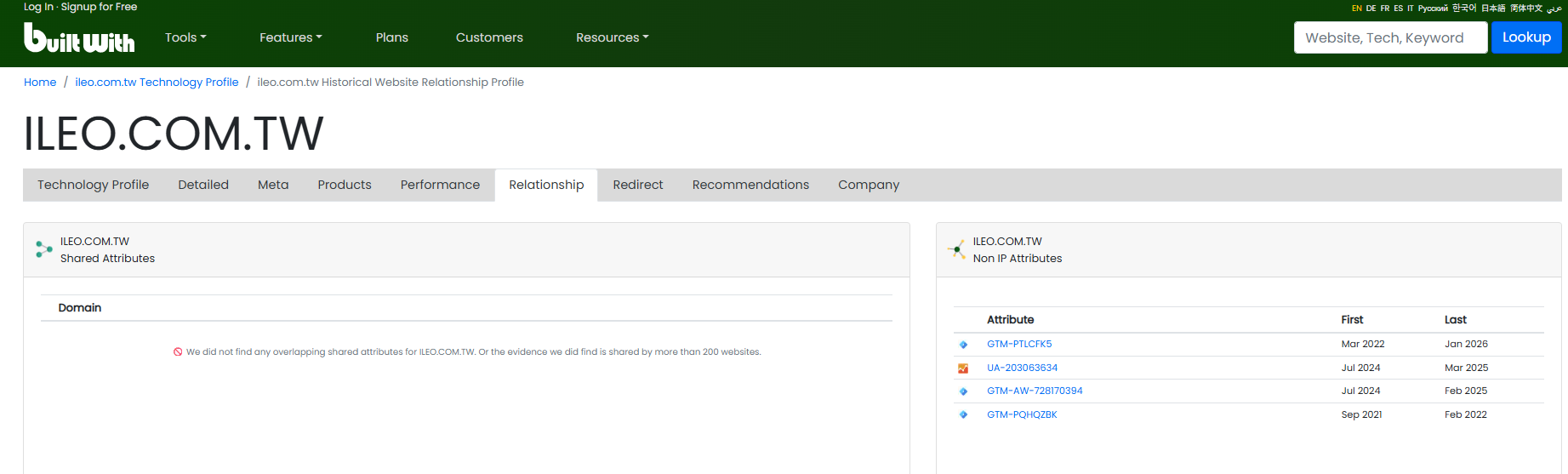
用來分析網站技術的工具,分為免費版跟付費版。
-
特色:輸入網址就能查詢該網站用了哪些分析和流量追蹤工具。提供全球網站排名,也可以看到特定關鍵字在哪些網站首頁被收錄。
-
提醒:免費版能呈現的資料及功能有限。無支援繁體中文。
連結:BuiltWith
5.Chrome DevTools
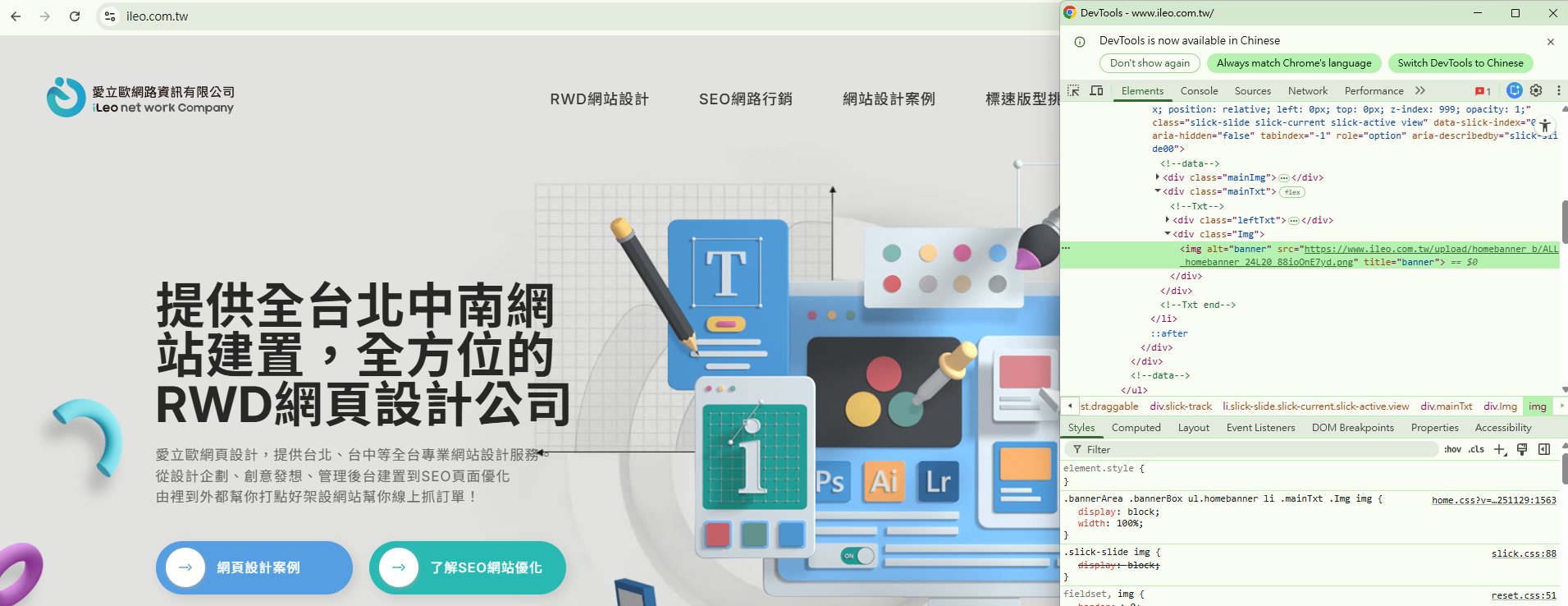
免擴充免安裝的開發與除錯工具,已經內建在Chrome瀏覽器中。
-
特色:直接按F12或滑鼠右鍵選擇「檢查」即可查看,可調整CSS、HTML並預覽、網頁除錯等功能。針對不同需求跟問題有對應不同面板,包含Elements、Device Mode、Network等等。
-
提醒:修改CSS、HTML時需要具備一定程式基礎。
六、網站安全檢測工具:讓瀏覽器跟爬蟲信任你
一個好的網站除了結構架設好、內容行銷好,還有一點很容易被忽略但超級重要的就是網站是否安全可被信任!若網站含有惡意軟體、病毒、被設定為黑名單,這種狀況就會被判定為不安全,進而影響網站 SEO 排名,甚至可能被搜尋引擎阻擋瀏覽。提供4種工具可以幫你檢查自家或對手網站的安全性。
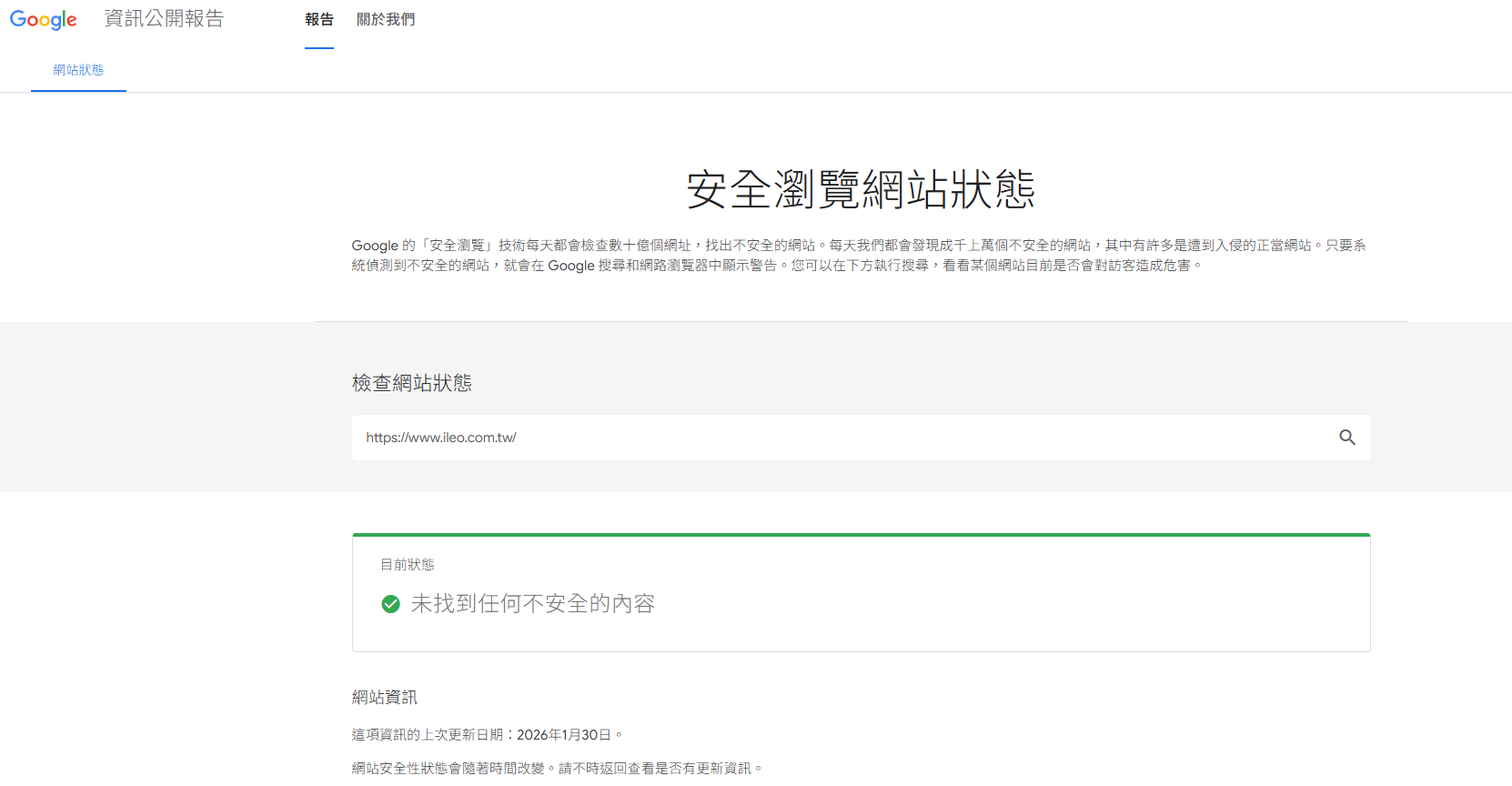
1.Google 安全瀏覽網站狀態(Google Safe Browsing)
由Google官方提供的可免費使用工具,只要輸入網址就能查詢該網站是否有惡意威脅。
-
特色:檢查網站是否被標記為不安全(釣魚或惡意軟體),並顯示上次爬蟲更新時間
-
提醒:因為是Google官方的,若有被標記就會影響SEO排名,且會阻擋使用者瀏覽該網站。
2.Sucuri SiteCheck
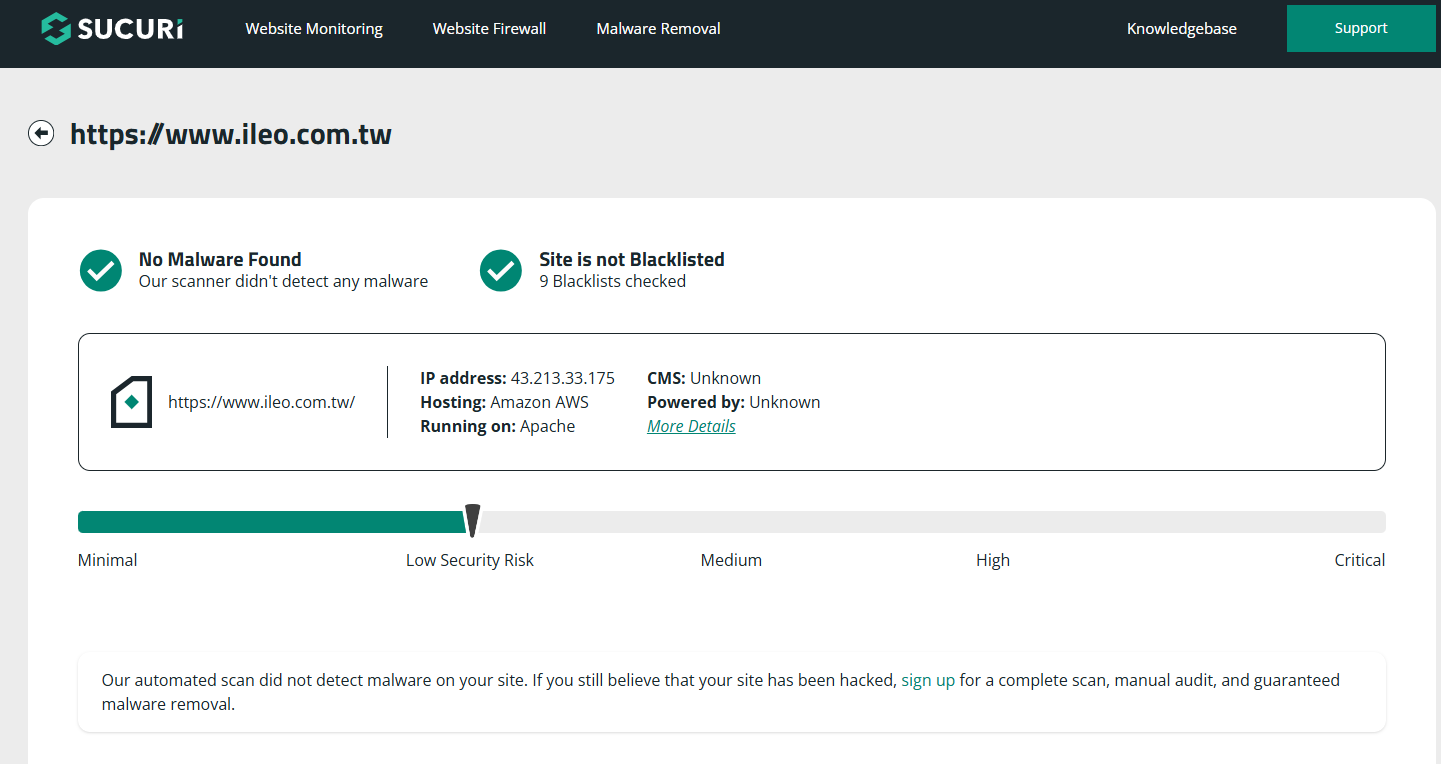
免註冊、免費使用的網站安全檢測工具,直接輸入網域名稱即可使用。
特色:查看網站是否有被植入惡意軟體、電腦病毒或被列為黑名單、未加密頁面等風險漏洞。
提醒:僅針對有公開的頁面。
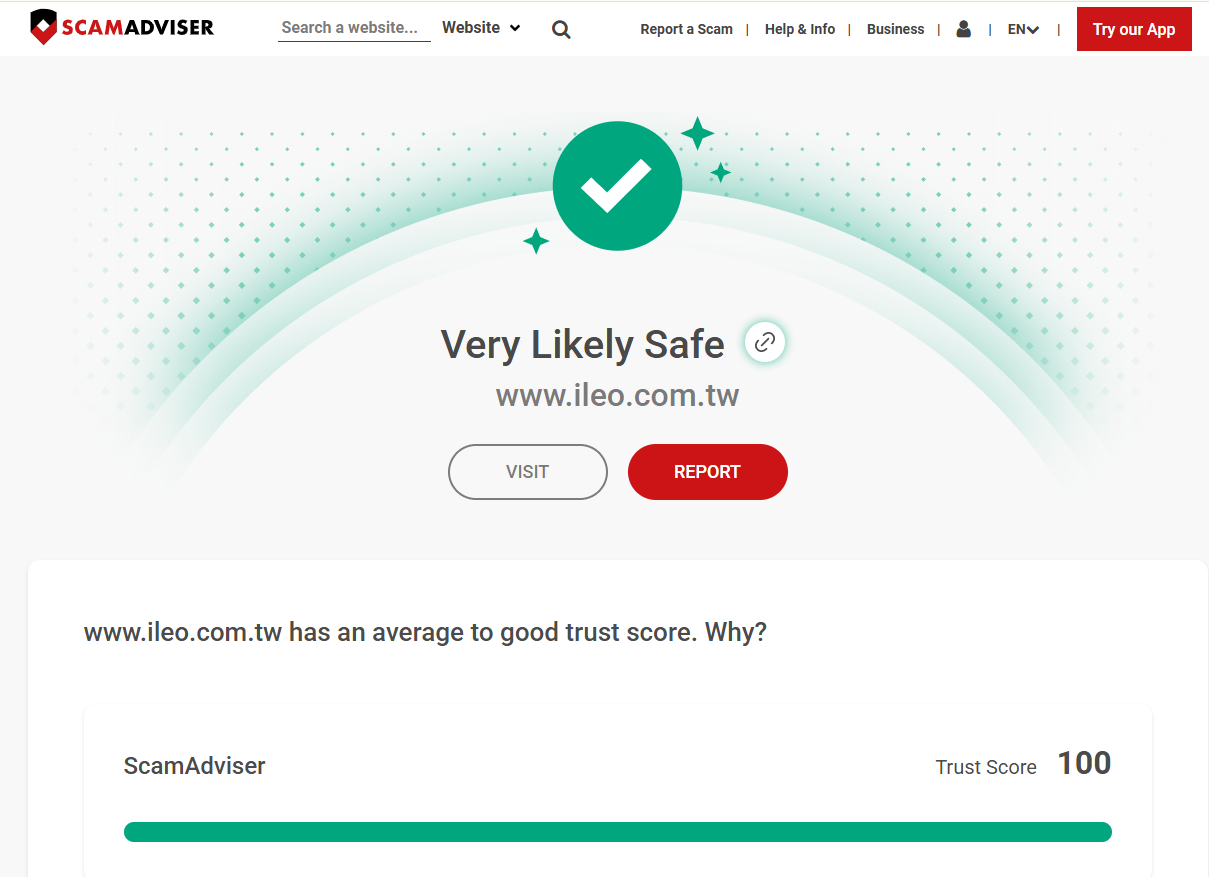
3.ScamAdviser
功能跟Sucuri SiteCheck相似,都是掃描網站是否被檢舉、有惡意軟體或列入黑名單。
特色:根據不同項目(如SSL、網站評價、外部連結等等)給予網站評分,包含信任度與風險等級。
提醒:即使高分也非代表絕對安全,只是相對可信。有支援簡體中文。
連結:ScamAdviser
4.Virus Total
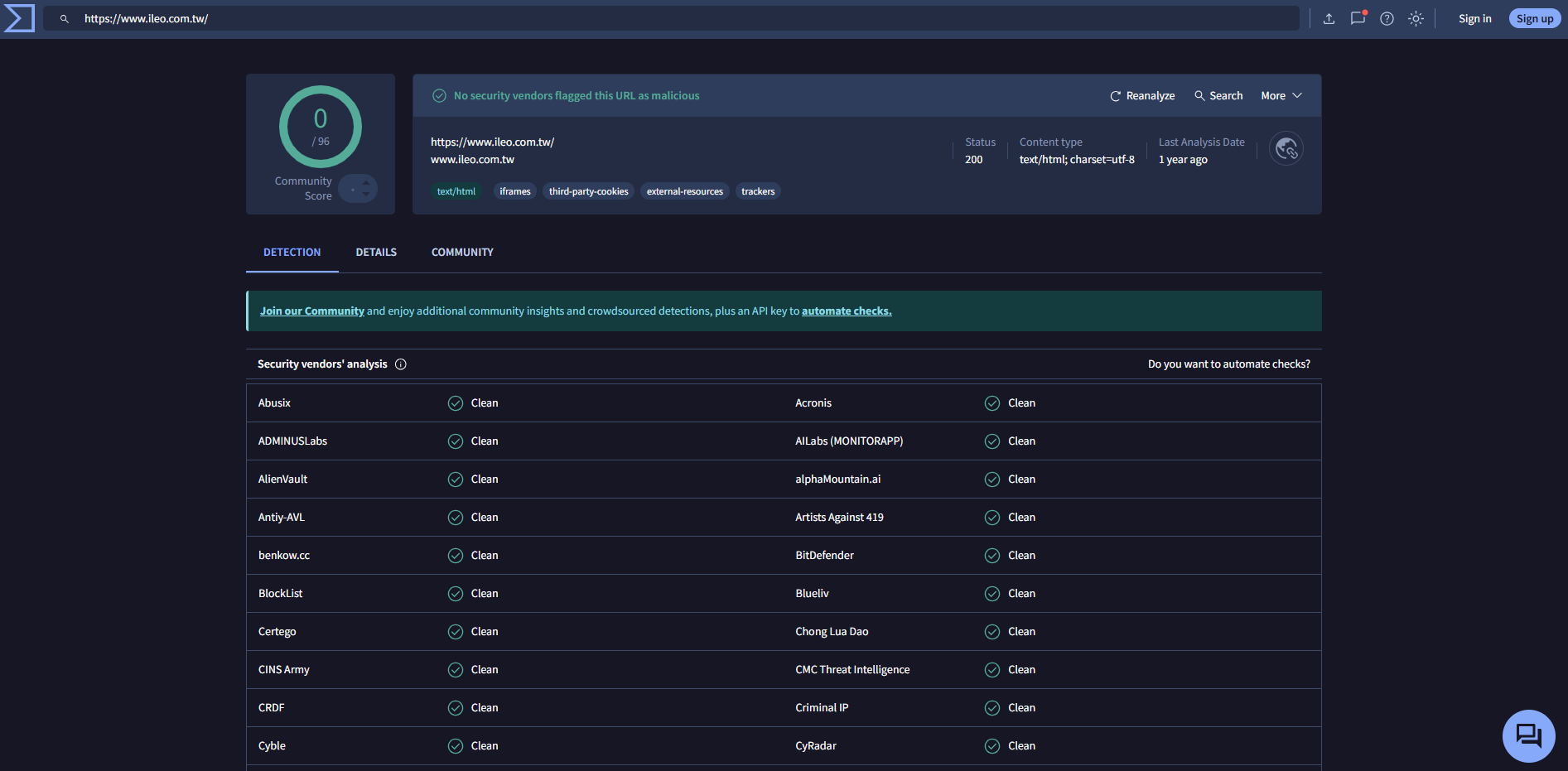
已於2012年被Google收購,是一款免費的惡意程式與網址掃描平台。
特色:結合幾十種防毒跟黑名單服務,掃描網站是否有惡意軟體或可疑檔案。
提醒:它僅提供偵測,而非防毒軟體。
連結:VirusTotal
七、網站工具百百種該如何搭配,給不同需求的使用者
光這36種工具是不是就多到你有眼花撩亂、無從下手?超級貼心的愛立歐團隊,根據使用需求跟專業程度,提供三種組合做為參考,但仍需視實際狀況來決定:
1. 剛接觸網站及數位行銷的新手
任務:了解網站現狀。
建議工具清單:Google Search Console、PageSpeed Insights、Google Trends。
目標:看清楚目前的排名,確認網站跑得快不快,並找尋發文靈感。
2. 網站營運管理的專責窗口
任務:提升轉換及流量。
建議工具清單:Microsoft Clarity、GA4、Screaming Frog。
目標:找出網站裡面的斷鏈,看訪客為什麼不買單,並透過熱點圖調整排版。
3. SEO分析師
任務:打敗對手。
建議工具清單:Ahrefs、SEMrush、複合式搜尋結果測試。
目標:分析競品連結,搶佔高流量關鍵字,並利用結構化資料獲得最佳搜尋展示位。
如果你還是很茫然不知道如何著手,又或是公司沒有多餘人力可以負責網站跟SEO,
那就交給愛思伯策略!
愛思伯策略提供
全方位SEO服務方案,讓你不用從SEO工具開始研究。