


AI 數據表現怎麼看?手把手帶你從 GA4 和 GSC 看 AI 流量+曝光度
當我們花費心力在優化 AI SEO 時,有個問題來了:怎麼知道到底有沒有用?AI 真的有收錄我們的內容嗎?我的網站被 AI 推薦的次數怎麼觀看?
延伸閱讀:
這正是 GEO 最尷尬的地方。傳統 SEO 有排名、有點擊、有 GSC 可以看,而 AI 搜尋的成效卻常常「感覺有效,但講不出數字」。
原因有三個:AI 帶來的流量常被 GA4 藏進「直接流量」裡、Google 自家的 AI 帶來的點擊難以分離、而且很多人把「有沒有被提到」和「有沒有人點進來」混為一談。
這篇文章會用 2026 年最新的方法,帶你一步步把這些都量出來。能被衡量,GEO 有用才不是一句空話。
本篇重點先看:
- AI 流量和 AI 曝光是兩個不同的數字,要分開看。
- GA4 在 2026 年 5 月新增了原生的 AI Assistant 頻道,但有明顯限制,需要搭配自訂設定補足。
- Google 自家的 AI Overviews 與 AI Mode,可以用 GSC 的生成式 AI 成效報表看曝光,但點擊目前無法在 GA4 與 GSC 中乾淨分離。
先分清楚兩件事:AI 流量與 AI 曝光度
在動手追蹤之前,先建立一個最重要的觀念:AI 流量和 AI 曝光度,是兩個完全不同的東西。
AI 曝光度(visibility)指的是,當使用者向 AI 提問時,AI 的回答有沒有提到你的品牌、有沒有引用你的內容。它衡量的是「曝光」。
AI 流量(traffic)指的是,使用者看到 AI 回答裡的引用連結後,實際點進你網站的那個動作。它衡量的是「點擊」。
這兩個數字要分開看、也要分開去進行策略推估。
你的內容可能經常被 AI 引用(曝光度高),卻因為使用者在 AI 答案裡就得到解答而沒有點進來(流量低),也可能反過來。
把兩者混在一起,你會誤判 GEO 到底哪裡有效、哪裡要調整。
GA4 保留的是流量數據,能見度則需要另外的工具或方法,後面會分別說明。
先從比較好取得數據的「AI 流量」開始。
GA4 追蹤方法 ①:查看內建的 AI 來源頻道
好消息是,Google 在 2026 年 5 月 13 日為 GA4 的預設頻道組新增了一個原生的「AI Assistant」頻道。
當一個工作階段的參照來源符合 Google 認定的 AI 網域時,系統會自動把它標記為 ai-assistant 這個媒介,並歸類到 AI Assistant 頻道,你不需要做任何設定。
查看方式很簡單:
- 進入 GA4,點選「報表」。
- 依序點「獲客」再點「流量開發」。
- 把主要維度切換成「工作階段預設頻道群組」。
- 在表格裡找到「AI Assistant」這一列,就能看到來自 AI 的工作階段數。
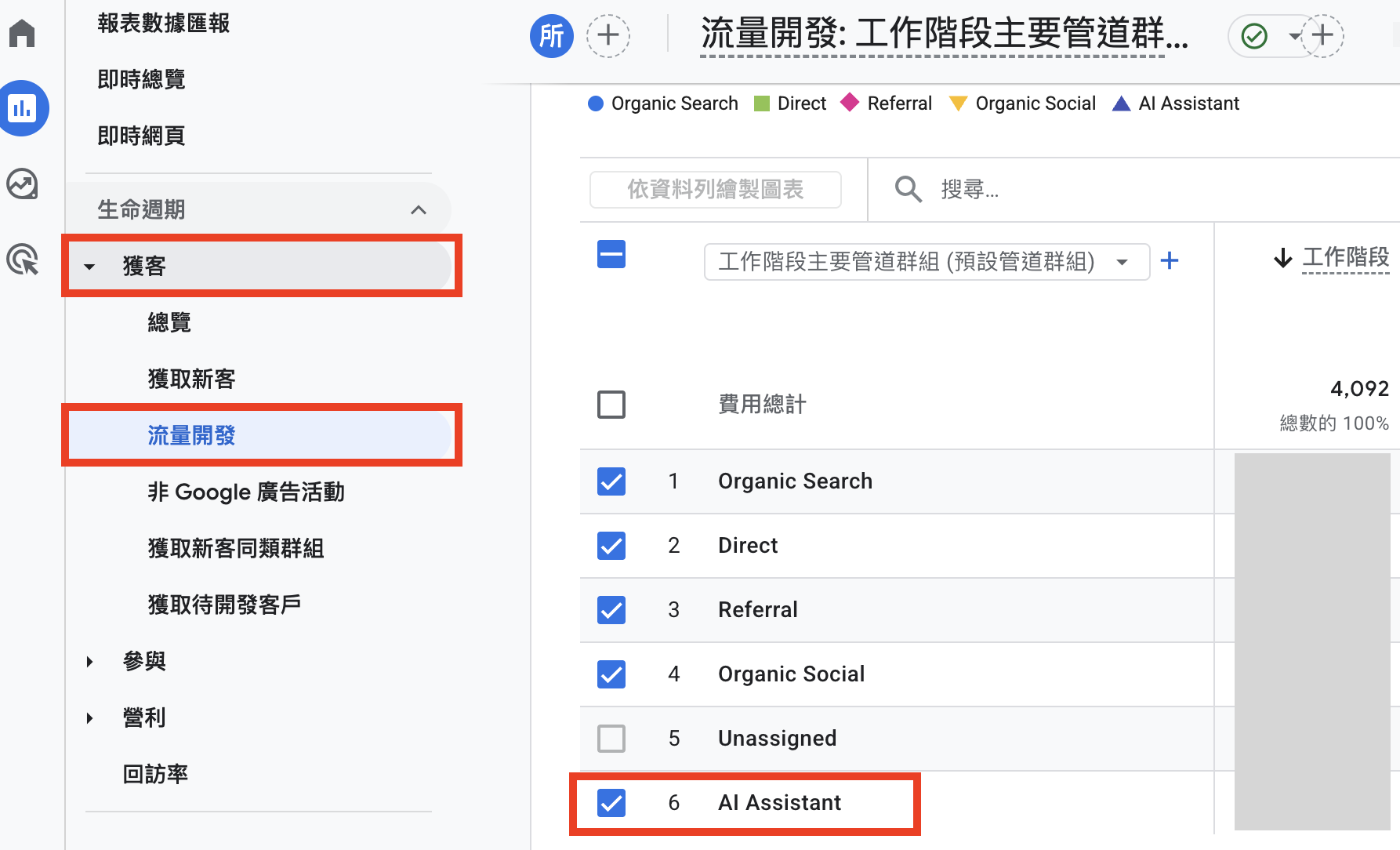
不過這個原生頻道有兩個限制:
- 它只涵蓋 Google 認定的 AI 助理,官方列舉 ChatGPT、Gemini、DeepSeek、Copilot、Grok 等來源。清單以外的 AI 工具流量不會被歸進來,仍然躺在「參照連結網址」裡,Google 自家的 AI Overviews 與 AI Mode 也不包含在內。
- 它只抓得到帶有參照來源的工作階段。
GA4 追蹤方法 ②:建立更完整的「AI 頻道群組」把流量圈出來
因為內建頻道的涵蓋範圍由 Google 決定,想看到更完整的 AI 流量,建議再自建一個自訂頻道群組,用一段規則運算式(regex)把主要平台都涵蓋進來。
第一步:建立自訂流量來源
GA4 的預設頻道不能直接改,我們必須複製一份出來,並加入你整理的 Regex(規則運算式)清單。
1. 進入頻道群組設定:在 GA4 左下角點擊「管理」(齒輪圖示),在「資料顯示」區塊下找到「管道群組」或「頻道群組」。
2. 建立並複製預設群組:點擊「建立新管道群組」。系統會自動複製一份 GA4 的預設群組作為基礎。將這個新群組命名為「包含 AI 流量的自訂群組」或類似好記的名稱。
3. 新增 AI 專屬頻道:點擊「新增頻道」,將頻道命名為「AI 搜尋」或「AI 流量」。在條件設定區,選擇「來源」(Source),比對方式選擇「符合規則運算式」(matches regex),然後貼上你的清單:
chatgpt\.com|chat\.openai\.com|openai\.com|perplexity\.ai|claude\.ai|gemini\.google\.com|copilot\.microsoft\.com|deepseek\.com|grok\.com|meta\.ai|you\.com
4. 調整頻道排序(最關鍵的防呆步驟):點擊「重新排序」把 AI 流量往上拉,要在「Referral」前面,因為沒把頻道往上拉,流量會被 Referral 吃掉。
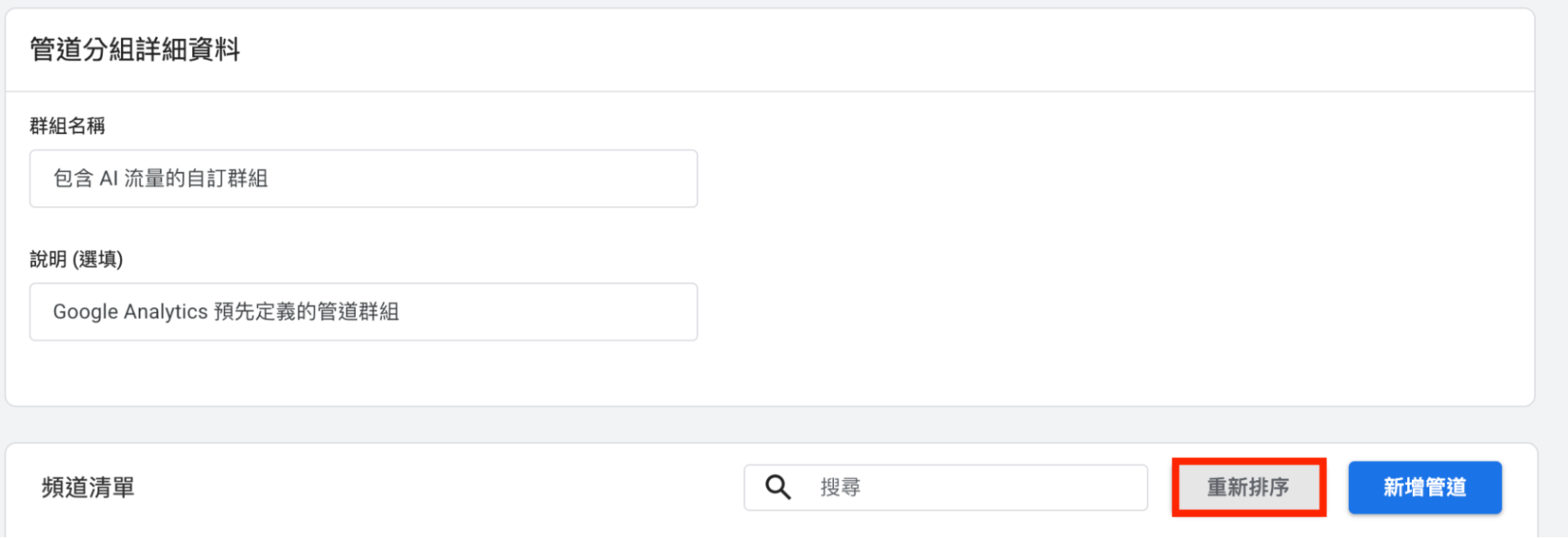
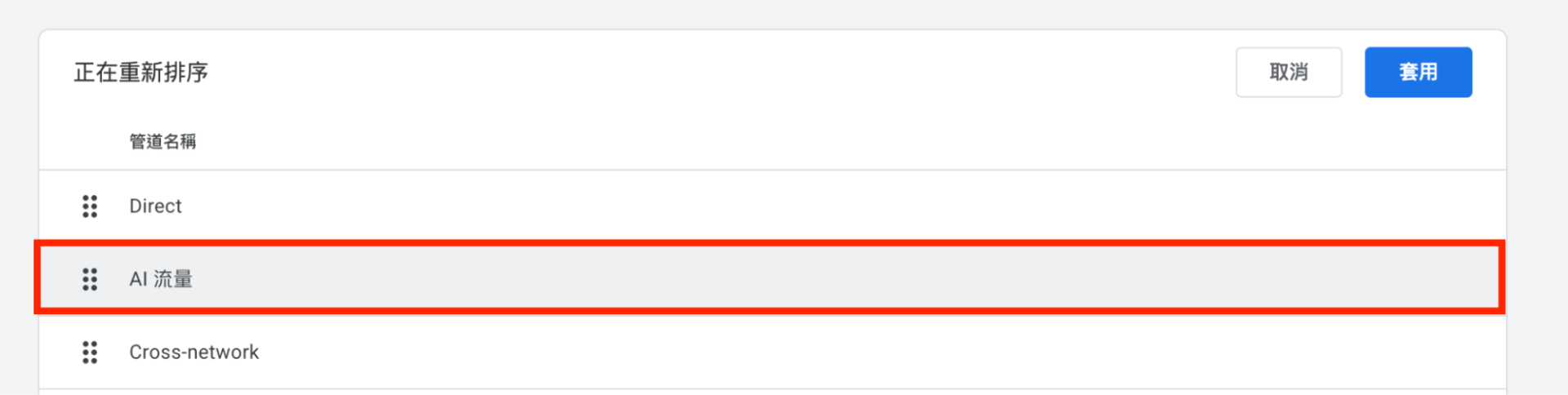
這是因為 GA4 的歸類邏輯是由上往下比對的,如果不拉上去,AI 帶來的流量會先被當作一般的 Referral 攔截掉。設定無誤後點擊儲存。
💡 日常看表提醒:設定完成後,回到 GA4 的「流量開發」報表,記得把報表左上角的預設維度從「工作階段預設管道群組」切換成你剛剛建立的自訂頻道群組,AI 流量才會現形。
用「探索報表」挖出高價值的「 AI 到達網頁」
自訂頻道群組可以回溯套用到報表,但如果你想進一步立刻看過去半年 AI 平台把人帶到了你的哪些網頁,就需要去「探索」報表拉資料。
1. 開啟空白探索報表:點擊 GA4 左側選單的「探索」,選擇「空白」或「任意形式」範本,並在左上角將日期範圍拉長(例如過去 6 個月)。
2. 匯入必要的維度與指標:在最左側的「變數」面板:
- 點擊「維度」旁的 + 號,搜尋並匯入「工作階段來源」(Session source) 與「到達網頁 + 查詢字串」(Landing page + query string)。
- 點擊「指標」旁的 + 號,搜尋並匯入「工作階段」(Sessions) 與「互動工作階段」(Engaged sessions)。
3. 排列報表結構:在中間的「分頁設定」面板:
- 將「到達網頁 + 查詢字串」拖曳放到「列」(Rows) 區塊。
- 將「工作階段來源」拖曳放到「欄」(Columns) 區塊(這能幫你區分流量是來自 ChatGPT 還是 Perplexity)。
- 將兩個指標拖曳放到「值」(Values) 區塊。
4. 套用 Regex 篩選器:在分頁設定的最下方找到「篩選器」區塊,放入「工作階段來源」。條件選擇「符合規則運算式」(matches regex),貼上同一段 Regex 清單,然後點擊「套用」。
chatgpt\.com|chat\.openai\.com|openai\.com|perplexity\.ai|claude\.ai|gemini\.google\.com|copilot\.microsoft\.com|deepseek\.com|grok\.com|meta\.ai|you\.com
兩個提醒:
- 這段清單需要每季檢查更新一次,因為新的 AI 平台會不斷出現。
- 自訂頻道群組可以回溯套用到報表。如果想進一步分析過去的 AI 到達網頁,可以改用 GA4 的「探索」報表,套用同一段 regex 篩選來源,拉出資料保留期間內的資料。
別被絕對數字綁架
最後一個心態上的提醒。
有一部分 AI 流量在進站時沒有帶參照來源,這些工作階段會被 GA4 歸類到「直接流量」裡,無法被辨識為 AI,ChatGPT 的手機 App 與部分情境就會把參照來源拿掉。
這代表 GA4 看到的 AI 流量,永遠只是實際數字的一部分。所以請把重點放在「趨勢」,看它每個月是成長還是下滑,而不要糾結於某個絕對數字準不準。
Google 自家的 AI Overviews 與 AI Mode 怎麼看?
講到這裡要先給你打個預防針:Google 自己的 AI 產品帶進的點擊次數,目前是最難測量的一塊。
AI Overviews 與 AI Mode 帶來的點擊,會被併進「google / organic」這個自然搜尋管道裡,和一般的搜尋點擊混在一起,GA4 與 GSC 都沒有提供乾淨的方式把它們分離出來。
GSC 這邊,生成式 AI 成效報表可以看到哪些頁面曾出現在 AI Overviews 與 AI Mode 中,但它提供的是曝光數據,沒有對應的點擊數據。
如果你需要更進階的做法,可以留意一個技術細節:AI Mode 的外連會帶上一個名為 adview_query_id 的網址參數,懂技術的團隊可以透過 GTM 抓取這個參數,進一步區分 AI Mode 帶來的轉換。這部分屬於進階選項,一般情況先掌握前面的方法就足夠。
如果只是想看 AI Overviews 與 AI Mode 的曝光度,我們底下還有教學。
內容到底有沒有被 AI 引用?AI 曝光度的查法
流量講完,回到另一半:能見度。想知道 AI 有沒有引用你,有兩個方法。
土法煉鋼的做法,是直接把你的目標關鍵字拿去問 ChatGPT、Gemini、Perplexity 這些工具,觀察它們的回答會不會提到你的品牌、會不會引用你的頁面、又是引用哪一篇。這個方法不用花錢,適合小範圍、定期抽查幾個重點題目。
如果需要規模化、持續性的監測,可以使用 AI 能見度追蹤工具這個類別,常見的有 Profound、Peec AI、Trakkr、Ahrefs 的 Brand Radar 以及 Semrush 等。它們大多能追蹤你的品牌在各個 AI 平台被提及的頻率、被引用的來源,以及和競爭對手的比較。要提醒的是,這類工具多半是付費的第三方服務,而且它們提供的數字是估算而非精確值,功能與價格也變動很快,選用前請以各家官網最新資訊為準。
Google Search Console 查詢
好消息:Google Search Console 可以查詢到 AI 曝光度了。
生成式 AI 成效報表已於 2026 年 8 月 31 日全球開放,不過網站需要累積足夠的生成式 AI 曝光,報表才會出現。
不過這個數據目前只能查看:AI 概覽、AI 模式的曝光度,沒有點擊數據。
位置:成效 > 生成式AI
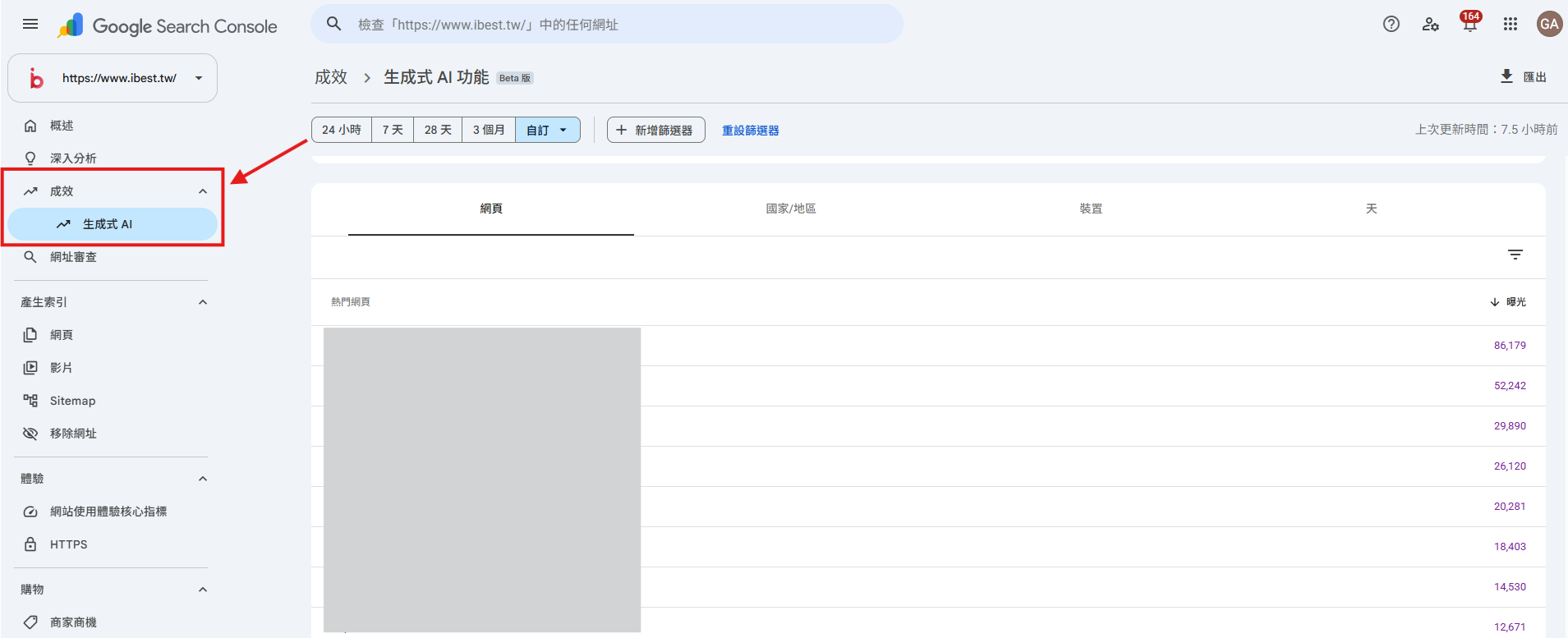
資料來源:Google 官方文件:生成式 AI 成效報表 (搜尋)
該追蹤哪些 GEO 成效指標?
把上面的方法整理一下,以下是一組實際可用的 GEO 成效指標,建議都用「月」為單位觀察走勢:
- AI 流量趨勢:AI Assistant 頻道加上自訂頻道群組的工作階段數,看整體是否成長。
- 被引用的到達網頁:哪些頁面持續從 AI 獲得流量,代表這些內容有效。
- AI 能見度或被提及率:用工具或手動抽查,看品牌在 AI 回答中的出現率。
- AI 流量的互動與轉換:AI 來的訪客停留時間、轉換率如何,和其他管道相比。
- 出現在 AI 回應的頁面數:從 GSC 的生成式 AI 成效報表觀察範圍變化。
單看某一個月的絕對數字意義不大,把這幾項排在一起、看三到六個月的趨勢,才能真正判斷 GEO 有沒有走在對的方向。
把它變成一張可固定追蹤的儀表板
如果你想讓追蹤變成常態,而不是每次都手動抓資料,建議把上面這幾個指標整理成一份月報表,或用 Looker Studio 串接 GA4 做成儀表板,固定每月檢視一次。
這樣不只自己看得清楚,對客戶或主管報告時也更有說服力。
結論
衡量 GEO 成效,不是為了讓報表好看,而是為了知道哪些內容值得繼續投資、哪些要調整。
AI 搜尋的能見度或許還很難做到百分之百精準,但只要建立起「流量看 GA4、能見度用工具與抽查、Google 自家 AI 看趨勢」這套框架,你就能把原本模糊的「感覺有效」,變成可以拿出來討論的數字。能被衡量,GEO 有用才站得住腳。
想先把 GEO 的優化本身做好,可以參考我們的 GEO 是什麼完整解析;如果你想省下自己摸索的時間,也歡迎直接與愛思伯團隊聊聊,我們可以協助你建立這套 AI 成效追蹤機制。
相關訊息

GEO 怎麼做?從關鍵字到上線的 7 步驟實作教學(附檢查清單)
GEO 到底怎麼做?本文用一個實例,帶你走完完整步驟,讓 AI 收錄你的網頁,從選頁面、找 AI 對話查詢、改寫內容到上線追蹤的 7 個步驟,並附上可直接照做的 GEO 實作檢查清單。
llms.txt 是什麼?有沒有用?最新 v2 格式寫法與繁中範例
llms.txt 是寫給 AI agent 的 Markdown 網站導覽檔。本文整理 2026 年 v2 最新規範、Google 官方立場與實際讀取數據,附繁中範例、七步驟寫法與自動生成工具,幫你判斷網站該不該做。
AI 喜歡什麼?容易被 AI 引用的內容結構怎麼寫?一份可直接套用的文章範本!
想提高內容被 AI 引用的機會?本文提供可直接套用的文章範本,說明結論前置、重點摘要、子問題、表格與 FAQ 怎麼寫,並整理哪些做法有證據、哪些不用做。